
Elimina los espacios al final de una celda en Excel: ¡Optimiza tus datos fácilmente!
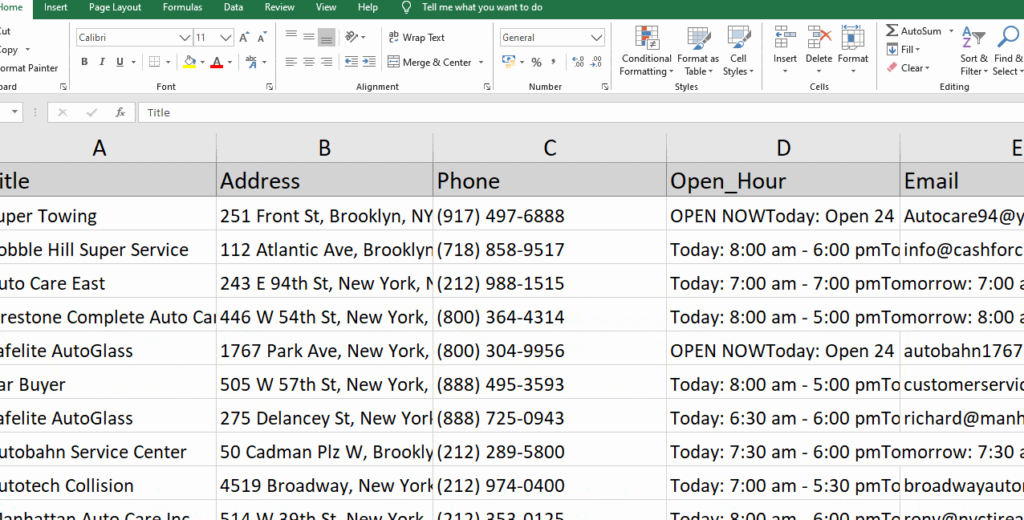
Quitar espacios al final de una celda en Excel: Descubre cómo eliminar de manera rápida y sencilla los molestos espacios en blanco al final de tus datos en Excel. Conoce los métodos y fórmulas que te permitirán optimizar la calidad de tu información y simplificar tus análisis con esta útil función de la hoja de cálculo.
Cómo eliminar los espacios al final de una celda en Excel
Para eliminar los espacios al final de una celda en Excel, puedes utilizar la función TRIM. Esta función permite eliminar los espacios en blanco al inicio y al final de un texto en una celda.
1. Selecciona la celda donde deseas eliminar los espacios.
2. En la barra de fórmulas, escribe la siguiente fórmula: =TRIM(A1), donde "A1" es la referencia de la celda que contiene el texto original. Asegúrate de reemplazar "A1" con la referencia correcta según tu caso.
3. Presiona Enter para aplicar la fórmula.
La función TRIM eliminará cualquier espacio en blanco al inicio y al final de la celda seleccionada.
También puedes arrastrar la fórmula hacia abajo si deseas aplicarla a varias celdas al mismo tiempo.
Recuerda: La función TRIM solo elimina los espacios en blanco al inicio y al final del texto en una celda. Si existen espacios en blanco entre palabras dentro de la celda, estos no serán eliminados.
Espero que esta información te sea útil. Si tienes alguna otra pregunta, no dudes en preguntar.
¿Cómo eliminar un espacio al final de una celda en Excel?
Para eliminar un espacio al final de una celda en Excel, puedes utilizar la función TRIM. Esta función elimina los espacios en blanco al principio y al final de un texto.
A continuación se muestra cómo utilizar la función TRIM para eliminar un espacio al final de una celda:
1. Selecciona la celda o rango de celdas que contienen los datos con espacios al final.
2. En la barra de fórmulas, escribe "=TRIM(" seguido por la referencia de la celda o rango seleccionado.
3. Cierra el paréntesis y presiona Enter.
Por ejemplo, si la celda A2 contiene el texto "Ejemplo de texto ", puedes utilizar la función TRIM de la siguiente manera:
Recomendado Descubre los Iconos de Excel y sus Funciones para Optimizar tus Hojas de Cálculo
=TRIM(A2)
Esto eliminará el espacio al final de la celda y mostrará "Ejemplo de texto" sin ningún espacio adicional.
Recuerda que la función TRIM solo elimina los espacios en blanco al principio y al final de un texto. Si hay espacios entre palabras dentro de la celda, estos no serán eliminados.
Espero que esta explicación te sea útil para eliminar espacios al final de una celda en Excel. ¡Si tienes alguna otra pregunta, no dudes en hacerla!
¿Cuál es la forma de eliminar los espacios de una celda?
En Informática, para eliminar los espacios de una celda, puedes utilizar la función TRIM() en lenguajes de programación como Python o en hojas de cálculo como Excel.
En Python, puedes utilizar el método .strip() para eliminar los espacios tanto al inicio como al final de una cadena de texto. Por ejemplo:
```python
texto = " Hola mundo "
texto_sin_espacios = texto.strip()
print(texto_sin_espacios) # Salida: "Hola mundo"
```
En Excel, puedes utilizar la función TRIM() para eliminar los espacios de una celda. Por ejemplo, si tienes los datos en la celda A1, puedes utilizar la fórmula `=TRIM(A1)` en otra celda para obtener el texto sin espacios.
Recuerda que la eliminación de espacios también se refiere a los caracteres no visibles, como el tabulador o el salto de línea. La función TRIM() se encarga de eliminar todos estos caracteres en ambos extremos de la cadena.
Espero que esta información te sea útil. Si tienes alguna otra pregunta, ¡estoy aquí para ayudarte!
¿Cuál es la función del trim() ?
La función trim() en el contexto de la informática es utilizada para eliminar los espacios en blanco al inicio y final de una cadena de caracteres. Los espacios en blanco pueden incluir espacios, tabulaciones, retornos de carro, etc.
Recomendado Tutorial completo: Cómo utilizar y crear filtros en Excel de forma sencilla paso a paso
La función trim() es especialmente útil cuando se trabaja con datos ingresados por usuarios, ya que estos pueden introducir accidentalmente espacios antes o después del texto deseado. Al eliminar estos espacios innecesarios, se evitan problemas a la hora de comparar cadenas de caracteres o realizar operaciones con ellas.
Por ejemplo:
```php
$texto = " Hola Mundo ";
echo trim($texto); // Imprime "Hola Mundo"
```
En este caso, la función trim() elimina los espacios en blanco al inicio y final de la cadena, mostrando únicamente las partes importantes del texto.
Es importante destacar que la función trim() solo elimina los espacios en blanco al inicio y final de la cadena. Si se desean eliminar los espacios en blanco dentro del texto, se pueden utilizar otras funciones como str_replace() o preg_replace() junto con expresiones regulares.
En resumen, la función trim() permite eliminar los espacios en blanco al inicio y final de una cadena de caracteres, facilitando el procesamiento y manipulación de los datos en el ámbito de la informática.
¿Cuál es la forma de eliminar espacios en blanco en Sheets?
En Google Sheets, puedes eliminar los espacios en blanco de varias formas. Aquí te presento dos métodos comunes.
Método 1: Utilizar la función TRIM
La función TRIM te permite eliminar los espacios en blanco innecesarios antes y después del texto en una celda. Para utilizarla, sigue estos pasos:
1. Selecciona la celda donde deseas eliminar los espacios en blanco.
2. Escribe la siguiente fórmula en la barra de fórmulas: =TRIM(celda)
- En lugar de "celda", debes reemplazarlo por la referencia a la celda que contiene el texto con los espacios en blanco.
3. Presiona Enter para aplicar la fórmula y eliminar los espacios en blanco en la celda seleccionada.
Método 2: Utilizar la función SUBSTITUTE
La función SUBSTITUTE te permite reemplazar específicamente un carácter o una cadena de caracteres dentro de un texto. Para eliminar los espacios en blanco, puedes reemplazarlos por un espacio vacío. Sigue estos pasos:
1. Selecciona la celda donde deseas eliminar los espacios en blanco.
2. Escribe la siguiente fórmula en la barra de fórmulas: =SUBSTITUTE(celda," ","")
- Nuevamente, reemplaza "celda" por la referencia a la celda que contiene el texto con los espacios en blanco.
3. Presiona Enter y los espacios en blanco se reemplazarán por un espacio vacío en la celda seleccionada.
 Cómo sumar una columna en Excel: Guía paso a paso y consejos útiles
Ambos métodos te permitirán eliminar los espacios en blanco en Sheets y mantener tus datos limpios y bien formateados.
Preguntas Frecuentes
¿Cómo puedo eliminar los espacios en blanco al final de una celda en Excel?
Para eliminar los espacios en blanco al final de una celda en Excel, puedes utilizar la función TRIM. Esta función elimina tanto los espacios al inicio como al final de un texto en una celda. Simplemente selecciona la celda o rango de celdas que deseas modificar y aplica la fórmula =TRIM(celda) o =TRIM(rango de celdas). Esto eliminará los espacios en blanco adicionales al final de cada celda.
¿Existe alguna función específica en Excel para quitar los espacios finales en las celdas?
Sí, en Excel existe la función TRIM() que permite eliminar los espacios finales en las celdas.
¿Hay alguna forma automatizada de eliminar los espacios al final de todas las celdas en una columna de Excel?
Sí, se puede utilizar la fórmula TRIM en Excel para eliminar los espacios al final de las celdas en una columna de forma automatizada.
Al momento de quitar espacios al final de una celda en Excel, una clave importante es utilizar la función TRIM() combinada con la función DERECHA(). De esta manera, puedes eliminar los espacios en blanco innecesarios al final de un texto en una celda.
Aquí te muestro cómo hacerlo:
1. En una celda vacía, escribe la siguiente fórmula: =TRIM(DERECHA(A1, LARGO(A1)-ENCONTRAR("*",SUSTITUIR(A1," ","*",LEN(A1)-LEN(SUSTITUIR(A1," ",""))))))
2. Sustituye "A1" con la referencia a la celda que contiene el texto del cual deseas quitar los espacios.
3. Presiona "Enter" para aplicar la fórmula y verás el resultado sin los espacios al final de la celda.
Recuerda que esta fórmula solo elimina los espacios en blanco al final de una celda. Si también necesitas eliminar los espacios al inicio, puedes utilizar la función IZQUIERDA() de manera similar.
Espero que este consejo te sea útil al trabajar con datos en Excel. ¡Buena suerte!
Recomendado Cómo convertir las columnas de números a letras en Excel
Deja una respuesta