
Función CONTAR.SI en Excel: Cómo contar si un valor es mayor o igual
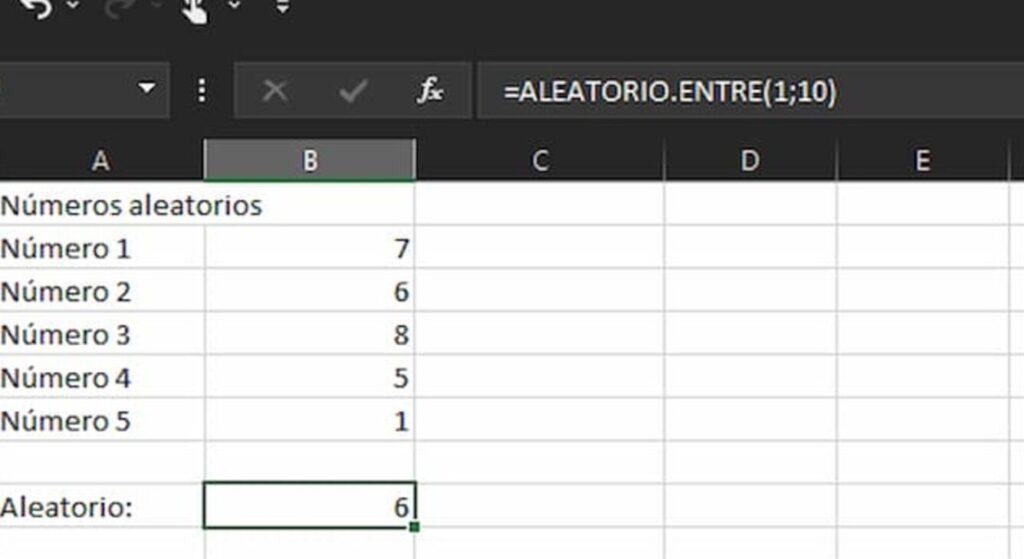
¡Bienvenidos a JMJ Informático! En este artículo aprenderás cómo utilizar la función "CONTAR.SI" de Excel para contar si un valor es mayor o igual a otro. Con esta herramienta podrás analizar datos de manera eficiente y realizar cálculos precisos en tus hojas de cálculo. ¡No te lo pierdas!
- Cómo contar si es mayor o igual en Excel: una guía completa
- ¿Cómo puedo indicar en Excel si un valor es mayor o igual?
- ¿De qué manera se utiliza la función contar si en Excel?
- ¿Cuántas condiciones se pueden agregar a la fórmula contar si?
- ¿Cómo se puede contar un carácter específico en Excel?
-
Preguntas Frecuentes
- ¿Cómo puedo contar cuántos valores en Excel son mayores o iguales a un número dado?
- ¿Existe alguna función en Excel que me permita realizar un conteo de las celdas que cumplen una condición de ser mayor o igual a un valor específico?
- ¿Cuál es la mejor manera de determinar cuántas celdas en una columna de Excel tienen un valor igual o superior a cierto número?
Cómo contar si es mayor o igual en Excel: una guía completa
La función de contar si es mayor o igual en Excel puede ser muy útil al trabajar con datos numéricos. Para realizar esta operación, se utiliza la función "CONTAR.SI" seguida de los criterios de evaluación.
Para utilizar esta función, sigue los siguientes pasos:
1. Abre Excel y selecciona la celda donde deseas que aparezca el resultado.
2. Escribe la fórmula "=CONTAR.SI(rango; criterio)", donde "rango" es el rango de celdas que deseas evaluar y "criterio" es el valor que deseas comparar.
3. Por ejemplo, si deseas contar cuántas celdas en el rango A1:A10 son mayores o iguales a 5, escribirías "=CONTAR.SI(A1:A10; ">="&5)".
4. Presiona Enter para obtener el resultado.
Recuerda que en Excel, los operadores de comparación se representan de la siguiente manera:
- Mayor que: ">"
- Menor que: "<"
- Igual que: "="
- Mayor o igual que: ">="
- Menor o igual que: "<="
Espero que esta guía te haya sido útil para contar si un valor es mayor o igual en Excel. Ahora podrás realizar esta tarea con facilidad en tus hojas de cálculo.
¡Recuerda practicar con diferentes ejemplos para familiarizarte con la función y aprovechar al máximo su potencial!
¿Cómo puedo indicar en Excel si un valor es mayor o igual?
En Excel, puedes utilizar la función IF para indicar si un valor es mayor o igual a otro valor. La función IF (SI en español) te permite realizar una operación lógica y devolver un resultado en función de esa evaluación.
La sintaxis básica de la función SI en Excel es la siguiente:
=SI(condición; valor_si_verdadero; valor_si_falso)
Donde:
Recomendado Todo lo que necesitas saber sobre el pie de página en Excel
- La "condición" es la evaluación que quieres realizar, por ejemplo, A1>=B1.
- "valor_si_verdadero" es el resultado que deseas obtener si la condición se cumple.
- "valor_si_falso" es el resultado que deseas obtener si la condición no se cumple.
Por ejemplo, si quieres verificar si el valor en la celda A1 es mayor o igual que el valor en la celda B1, puedes utilizar la siguiente fórmula:
=SI(A1>=B1; "Es mayor o igual"; "Es menor")
Esta fórmula evaluará si el valor en la celda A1 es mayor o igual que el valor en la celda B1, y devolverá "Es mayor o igual" si la condición es verdadera, y "Es menor" si la condición es falsa.
Recuerda utilizar los símbolos de comparación adecuados, como ">=" para indicar mayor o igual que.
Espero que esta información sea útil.
¿De qué manera se utiliza la función contar si en Excel?
En Excel, la función CONTAR.SI se utiliza para contar el número de celdas en un rango que cumplen con ciertos criterios especificados. Esta función es muy útil en el campo de la Informática para realizar análisis de datos.
La sintaxis básica de la función CONTAR.SI es:
=CONTAR.SI(rango, criterio)
Donde "rango" es el rango de celdas en el que deseas contar y "criterio" es la condición que debe cumplirse para que una celda sea contada.
Por ejemplo, si tienes una lista de estudiantes y deseas contar cuántos de ellos obtuvieron una calificación mayor o igual a 80, puedes usar la función CONTAR.SI de la siguiente manera:
=CONTAR.SI(rango_calificaciones, ">=80")
Recomendado Significado y uso de los dos puntos en Excel: una guía completa
En este caso, "rango_calificaciones" es el rango de celdas que contiene las calificaciones de los estudiantes. La función CONTAR.SI contará y devolverá el número de celdas dentro de este rango que cumplan con el criterio de ser mayor o igual a 80.
Es importante destacar que la función CONTAR.SI también puede usarse con criterios más complejos, utilizando operadores lógicos como ">", "<", "=", "=", "". Por ejemplo:
=CONTAR.SI(rango_edades, ">18")
Esta fórmula cuenta el número de celdas en el rango "rango_edades" que contengan edades mayores a 18.
En resumen, la función CONTAR.SI en Excel nos permite contar celdas dentro de un rango que cumplen ciertos criterios específicos. Esto es de gran utilidad en el campo de la Informática para analizar y procesar datos de manera eficiente.
¿Cuántas condiciones se pueden agregar a la fórmula contar si?
En el contexto de la función "contar si" en Informática, se pueden agregar hasta 127 condiciones utilizando los operadores lógicos como "y" (AND) y "o" (OR) para combinar múltiples criterios.
Para resaltar las partes importantes de la respuesta, aquí está la respuesta con negritas:
En el contexto de la función "contar si" en Informática, se pueden agregar hasta 127 condiciones utilizando los operadores lógicos como "y" (AND) y "o" (OR) para combinar múltiples criterios.
¿Cómo se puede contar un carácter específico en Excel?
Para contar un carácter específico en Excel, puedes utilizar la función CONTAR.SI. Esta función cuenta el número de celdas que cumplen con un criterio especificado.
1. Selecciona una celda donde desees mostrar el resultado de la cuenta.
2. Escribe la fórmula "=CONTAR.SI(rango, carácter)" en la celda seleccionada.
Recomendado Cómo crear una lista desplegable en Excel: Paso a paso y trucos útiles
Donde:
- "rango" es el rango de celdas en el que deseas buscar el carácter.
- "carácter" es el carácter que deseas contar.
Por ejemplo, si deseas contar cuántas veces aparece el carácter "@" en el rango de celdas A1:A10, la fórmula sería "=CONTAR.SI(A1:A10, "@")".
3. Presiona Enter para obtener el resultado. Excel contará y mostrará el número de veces que el carácter específico aparece en el rango de celdas seleccionado.
Recuerda que la función CONTAR.SI distingue entre mayúsculas y minúsculas. Si deseas contar tanto mayúsculas como minúsculas del carácter, puedes utilizar la función CONTAR.SI.CONJUNTO en su lugar.
Preguntas Frecuentes
¿Cómo puedo contar cuántos valores en Excel son mayores o iguales a un número dado?
En Excel, se puede contar el número de valores mayores o iguales a un número dado utilizando la función CONTAR.SI. Esta función permite contar la cantidad de celdas que cumplen con una condición específica. La fórmula sería =CONTAR.SI(rango, ">=número"), donde "rango" es el rango de celdas en el que se desea realizar la cuenta y "número" es el valor que se quiere comparar.
¿Existe alguna función en Excel que me permita realizar un conteo de las celdas que cumplen una condición de ser mayor o igual a un valor específico?
Sí, en Excel puedes utilizar la función CONTAR.SI para realizar un conteo de las celdas que cumplen una condición de ser mayor o igual a un valor específico.
¿Cuál es la mejor manera de determinar cuántas celdas en una columna de Excel tienen un valor igual o superior a cierto número?
La mejor manera de determinar cuántas celdas en una columna de Excel tienen un valor igual o superior a cierto número es utilizando la función CONTAR.SI(). Con esta función, puedes establecer el rango de celdas que deseas evaluar y el criterio que deseas aplicar, en este caso, el valor mínimo requerido. La fórmula sería =CONTAR.SI(rango;criterio).
Un consejo final para contar si un valor es mayor o igual en Excel es utilizar la función IF. Esta función permite realizar una comprobación lógica y tomar diferentes acciones dependiendo del resultado.
Para contar si un valor es mayor o igual, se puede usar la siguiente fórmula:
=IF(A1>=10, "Cumple", "No cumple")
En este ejemplo, A1 es la celda que contiene el valor que queremos evaluar. Si el valor en A1 es mayor o igual a 10, la fórmula devolverá "Cumple", de lo contrario, devolverá "No cumple".
Recomendado ¿Cómo contar las celdas con texto en Excel? Aprende a realizar esta tarea fácilmente
Puedes adaptar esta fórmula según tus necesidades y condiciones específicas. Recuerda siempre utilizar los operadores lógicos correctos (>= para mayor o igual) y encerrar los valores de texto entre comillas dobles ("").
Deja una respuesta