
Cómo aumentar el tamaño de un objeto en AutoCAD: técnicas y consejos
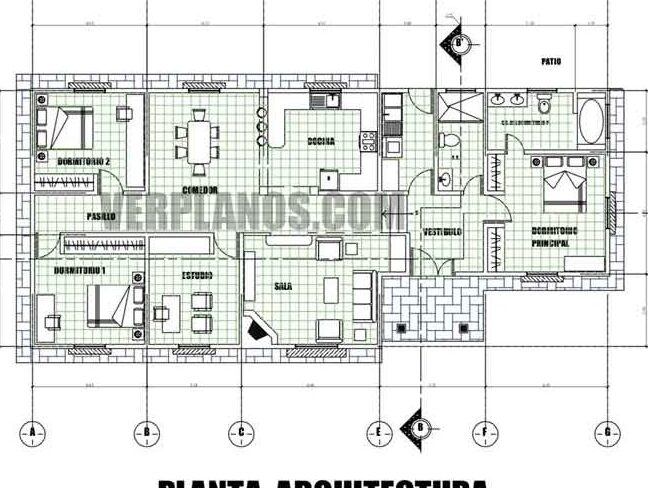
¿Quieres aprender a hacer más grande un objeto en AutoCAD? En este artículo te mostraré paso a paso cómo realizar esta tarea de manera sencilla y eficiente. ¡No te lo pierdas! Aprende a hacer más grande un objeto en AutoCAD en JMJ Informático.
- Ampliando objetos en AutoCAD: consejos y técnicas para hacerlos más grandes y visibles.
- ¿Cuál es la forma de incrementar el tamaño de una figura en AutoCAD?
- ¿Cuál es el proceso para modificar el tamaño en AutoCAD?
- ¿Cuál es el procedimiento para estirar un objeto en AutoCAD?
- ¿Cuál es el procedimiento para incrementar el tamaño de un punto en AutoCAD?
- Preguntas Frecuentes
Ampliando objetos en AutoCAD: consejos y técnicas para hacerlos más grandes y visibles.
Ampliando objetos en AutoCAD, existen varios consejos y técnicas para hacerlos más grandes y visibles.
Una de las formas más simples es utilizar el comando "Zoom" seguido de la opción "Ventana", permitiendo seleccionar el área que deseamos ampliar. También podemos utilizar la opción "Extents" para ajustar automáticamente el área de visualización al tamaño del objeto.
Otra técnica es utilizar el comando "Escala" para ajustar el tamaño de los objetos de forma proporcional. Utilizando el símbolo """", podemos resaltar esta opción en el menú principal del programa.
Es importante recordar que al ampliar objetos, debemos tener en cuenta la escala que estamos utilizando en nuestro dibujo. Para asegurarnos de que los elementos mantengan sus proporciones adecuadas, podemos utilizar el comando "Escala" nuevamente con la opción "Referencia" para especificar una referencia de escala.
Además, podemos utilizar el comando "Regenerar" después de ampliar los objetos para actualizar y visualizar los cambios realizados. Resaltamos esta opción con """".
En resumen, para ampliar objetos en AutoCAD y hacerlos más grandes y visibles, podemos utilizar los comandos "Zoom", "Escala" y "Regenerar". Con estas herramientas y siguiendo algunas técnicas específicas, podremos obtener resultados óptimos en nuestros diseños.
¿Cuál es la forma de incrementar el tamaño de una figura en AutoCAD?
Para incrementar el tamaño de una figura en AutoCAD, puedes utilizar el comando Escalar. Este comando te permite modificar las dimensiones de un objeto manteniendo su proporción original.
Recomendado ¿Quieres saber cómo ver los grupos en Linux? Descubre los pasos para acceder a esta información fundamental
1. Selecciona el objeto que deseas escalar.
2. Ingresa el comando ESCALAR en la línea de comandos y presiona Enter.
3. AutoCAD te pedirá que especifiques un punto base de escala. Este punto marcará el origen desde donde se realizará el escalado. Selecciona un punto adecuado dentro o cerca del objeto.
4. A continuación, AutoCAD te solicitará que especifiques el factor de escala. Puedes introducir un factor numérico para aumentar o disminuir las dimensiones del objeto. Por ejemplo, si ingresas 2, el objeto se duplicará de tamaño. Si ingresas 0.5, el objeto se reducirá a la mitad de su tamaño original.
5. Presiona Enter para aplicar la escala al objeto.
Recuerda que también puedes utilizar otros métodos de escala, como especificar un punto final o un valor numérico exacto. Además, si deseas mantener el objeto proporcional mientras lo escalas, asegúrate de tener activada la opción "Escalar uniformemente" en las opciones del comando Escalar.
¡Ten en cuenta que es importante practicar y experimentar con el comando Escalar para familiarizarte con su funcionamiento!
¿Cuál es el proceso para modificar el tamaño en AutoCAD?
Para modificar el tamaño de un objeto en AutoCAD, puedes seguir los siguientes pasos:
1. Selecciona el objeto que deseas modificar haciendo clic sobre él.
2. Haz clic derecho y selecciona la opción "Escalar" del menú desplegable.
3. Aparecerá una ventana emergente llamada "Escalado". Aquí podrás elegir diferentes métodos para cambiar el tamaño del objeto:
- Si quieres cambiar el tamaño de forma proporcional, selecciona la opción "Uniforme" y introduce el factor de escala deseado en las casillas de "Escala X, Y, Z".
- Si deseas cambiar el tamaño de forma no proporcional, selecciona la opción "No uniforme" y introduce los factores de escala en las casillas correspondientes.
- También puedes especificar un punto base alrededor del cual se realizará la escala, seleccionando la opción "Punto base". Luego, indica las coordenadas del punto base en las casillas de "X, Y, Z".
Recomendado Entendiendo la abstracción en programación: ¿Qué es y cómo aplicarla en tus proyectos?
4. Una vez que hayas seleccionado las opciones deseadas, haz clic en el botón "Aceptar" para aplicar los cambios y modificar el tamaño del objeto.
Recuerda que es posible modificar el tamaño de múltiples objetos simultáneamente siguiendo los mismos pasos, pero seleccionando todos los objetos antes de hacer clic derecho y seleccionar la opción "Escalar".
Recuerda que AutoCAD ofrece muchas más funciones y opciones para editar y modificar objetos. Experimenta con ellas y consulta la documentación o tutoriales adicionales para aprovechar al máximo este software de diseño asistido por computadora.
¿Cuál es el procedimiento para estirar un objeto en AutoCAD?
En AutoCAD, el procedimiento para estirar un objeto es el siguiente:
1. Selecciona el objeto que deseas estirar usando la herramienta de selección o mediante comandos como "Seleccionar todos" (CTRL+A).
2. Una vez seleccionado el objeto, activa el comando "Estirar" escribiéndolo en la línea de comandos o seleccionándolo desde el menú contextual o la barra de herramientas.
3. Ahora debes indicar los puntos de referencia para el estiramiento del objeto. Puedes hacerlo de diferentes formas:
- Si quieres estirar el objeto en una dirección específica, puedes especificar una distancia y ángulo en la línea de comandos o usar la opción "Dirección" del comando y seleccionar dos puntos que definan la dirección en la que deseas estirar.
- Si deseas estirar el objeto hasta un punto específico, puedes usar la opción "Desplazamiento" del comando y seleccionar dos puntos: el primero será el punto inicial del objeto y el segundo el punto final donde deseas que se extienda.
- También puedes estirar el objeto utilizando una ventana de selección o una polilínea de selección. Simplemente dibuja una ventana o polilínea alrededor de los objetos que deseas estirar y AutoCAD los ajustará automáticamente.
Recuerda: durante el proceso de estiramiento, puedes utilizar las opciones adicionales del comando "Estirar" para realizar operaciones específicas, como "Copiar" para duplicar el objeto mientras lo estiras o "Múltiple" para estirar varios objetos al mismo tiempo.
Una vez que hayas terminado de estirar el objeto, pulsa "Enter" o haz clic derecho para finalizar el comando.
¿Cuál es el procedimiento para incrementar el tamaño de un punto en AutoCAD?
Para incrementar el tamaño de un punto en AutoCAD, puedes seguir los siguientes pasos:
Recomendado Hola Mundo en HTML: Los primeros pasos para crear tu propia página web
1. Selecciona el punto que deseas modificar.
2. Haz clic derecho y selecciona "Propiedades" en el menú contextual.
3. Aparecerá una ventana con las propiedades del objeto seleccionado. En la sección "Punto", encontrarás la opción "Escala".
4. Haz clic en el cuadro de texto junto a "Escala" y escribe el valor deseado para incrementar el tamaño del punto. Por ejemplo, si deseas duplicar su tamaño, puedes ingresar el valor "2".
5. Presiona Enter para aplicar el cambio (presionar Enter).
6. El punto se ajustará al nuevo tamaño especificado.
Recuerda que la escala del punto es relativa al tamaño del viewport o espacio modelo en el que te encuentres trabajando. Por lo tanto, si cambias de viewport, es posible que debas ajustar nuevamente la escala del punto.
Es importante destacar que este procedimiento aplica para AutoCAD en general, independientemente de la versión.
Preguntas Frecuentes
¿Cómo puedo aumentar el tamaño de un objeto en AutoCAD?
Para aumentar el tamaño de un objeto en AutoCAD, puedes utilizar el comando ESCALA.
¿Cuál es la forma correcta de agrandar un objeto en AutoCAD?
La forma correcta de agrandar un objeto en AutoCAD es utilizando el comando escala (SCALE).
¿Existen atajos o comandos específicos para hacer más grande un objeto en AutoCAD?
Sí, en AutoCAD existen atajos de teclado o comandos específicos para hacer más grande un objeto.
Si deseas hacer más grande un objeto en AutoCAD, puedes utilizar el comando de escala.
Para hacerlo, sigue estos pasos:
Recomendado Comparando fechas en JavaScript: guía completa y ejemplos
1. Selecciona el objeto que deseas agrandar.
2. Ve a la pestaña "Modificar" y haz clic en el botón "Escala" o escribe "ESCALA" en la línea de comandos.
3. En la ventana emergente de Escala, elige el punto base de escala (puede ser el origen del objeto o cualquier otro punto de referencia).
4. A continuación, especifica el factor de escala, ya sea ingresando un valor específico o seleccionando dos puntos para establecer una distancia de referencia.
5. Haz clic en "Aceptar" para aplicar la escala al objeto.
Recuerda que al aumentar el tamaño de un objeto, podrías necesitar ajustar otros elementos relacionados, como dimensiones o texto, para mantener la coherencia del dibujo.
Espero que este consejo te sea útil en tus proyectos de AutoCAD. ¡No dudes en consultarme si tienes alguna otra pregunta!
Deja una respuesta