
Guía completa: Cómo alinear un índice en Word paso a paso
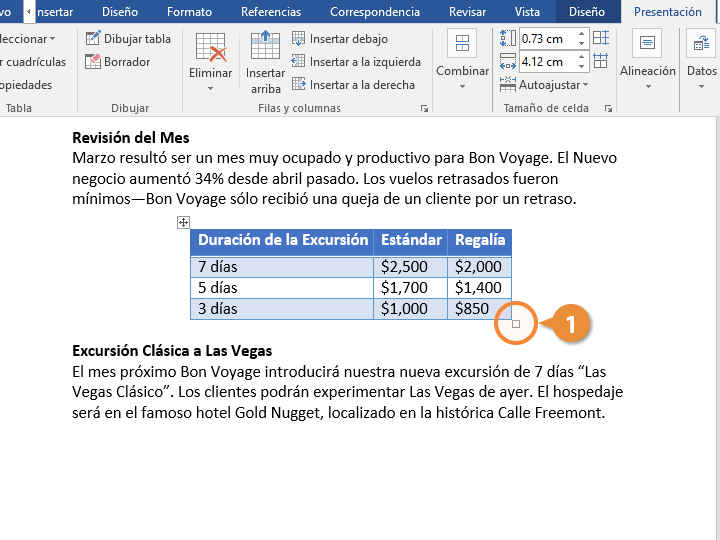
¡Bienvenidos a JMJ Informático! En este artículo aprenderás cómo alinear un índice en Word de manera sencilla y rápida. Descubre los pasos necesarios para organizar y formatear tu índice de manera efectiva, asegurando así la presentación ordenada de tus documentos. ¡Sigue leyendo y conviértete en un experto en Word!
Guía completa para alinear un índice en Word y organizar tus documentos de manera eficiente
Para alinear un índice en Word y organizar tus documentos eficientemente en el contexto de Informática, sigue estos pasos:
1. Abre tu documento en Microsoft Word.
2. Selecciona el texto que deseas incluir en el índice.
3. Ve a la pestaña "Referencias" en la barra de herramientas.
4. Haz clic en "Tabla de contenido" y selecciona una de las opciones predefinidas de índice, como "Automático" o "Manual".
5. Si eliges un índice automático, Word generará automáticamente las entradas del índice basándose en los estilos de título que hayas aplicado a tus títulos y subtítulos. Si prefieres un índice manual, tendrás que agregar las entradas del índice manualmente.
6. Una vez generado el índice, puedes personalizar su apariencia seleccionando "Personalizar tabla de contenido".
7. Para cambiar la alineación del índice, selecciona el índice y ve a la pestaña "Diseño" en la barra de herramientas. Luego, haz clic en "Alinear texto" y selecciona la opción deseada, como "Izquierda", "Centro" o "Derecha".
Recuerda que alinear un índice correctamente y organizar tus documentos de manera eficiente no solo mejora la apariencia visual, sino que también facilita la navegación y la búsqueda rápida de información importante.
¡Asegúrate de aplicar etiquetas HTML en los títulos y subtítulos que desees destacar! Estas etiquetas te permitirán resaltar visualmente las partes más importantes del texto.
Recomendado Guía completa: Cómo poner una flecha en Word de forma sencilla
Espero que esta guía te haya sido útil y te ayude a crear documentos bien estructurados en Word.
¿Cuál es la manera de alinear el índice en Word?
Para alinear el índice en Word, sigue estos pasos:
1. Abre el documento de Word en el que deseas crear el índice.
2. Coloca el cursor al inicio del lugar donde deseas insertar el índice.
3. Ve a la pestaña de "Referencias" en la barra de herramientas de Word.
4. Haz clic en el botón "Tabla de contenido" y selecciona la opción "Índice automático".
5. Aparecerá un menú desplegable con diferentes opciones de formatos de índice.
6. Selecciona el formato de índice que desees utilizar.
7. El índice se generará automáticamente en la ubicación del cursor.
Es importante destacar que Word ofrece distintas opciones de alineación para el índice, como alineación a la izquierda, centrada, a la derecha o justificada. Para modificar la alineación del índice, selecciona el índice generado y utiliza las opciones de alineación disponibles en la barra de herramientas de Word.
Recuerda que también puedes personalizar el formato del índice, como el estilo de fuente, tamaño, interlineado, etc., utilizando las opciones de formato de párrafo disponibles en Word.
Recomendado Cómo insertar una biografía en Word: Paso a paso con ejemplos
¡Espero que esta información te sea útil! Si tienes alguna otra pregunta, ¡no dudes en hacérmela saber!
¿Cuál es la forma de alinear las líneas de una tabla en Word?
En Microsoft Word, puedes alinear las líneas de una tabla de varias formas. A continuación, te presento las opciones más comunes:
1. Alinear a la izquierda: todas las líneas de la tabla se alinean hacia la izquierda. Para lograr esto, selecciona las celdas o la tabla completa y haz clic en el icono "Alinear texto a la izquierda" en la barra de herramientas o utiliza el atajo de teclado Ctrl + L.
2. Alinear al centro: todas las líneas de la tabla se alinean al centro. Para hacerlo, selecciona las celdas o la tabla completa y haz clic en el icono "Alinear texto al centro" en la barra de herramientas o utiliza el atajo de teclado Ctrl + E.
3. Alinear a la derecha: todas las líneas de la tabla se alinean hacia la derecha. Para lograr esto, selecciona las celdas o la tabla completa y haz clic en el icono "Alinear texto a la derecha" en la barra de herramientas o utiliza el atajo de teclado Ctrl + R.
Recomendado No más números en la portada de Word: Descubre cómo hacerlo
4. Alinear justificado: todas las líneas de la tabla se alinean tanto a la izquierda como a la derecha, creando un margen recto en ambos lados. Para lograr esto, selecciona las celdas o la tabla completa y haz clic en el icono "Justificar" en la barra de herramientas o utiliza el atajo de teclado Ctrl + J.
Además de estas opciones, también puedes ajustar la alineación vertical de las celdas en una tabla. Puedes alinear la información al principio, al centro o al final de cada celda. Esto se logra seleccionando las celdas o la tabla completa, haciendo clic derecho y eligiendo la opción "Alinear contenido de celdas".
Preguntas Frecuentes
¿Cómo puedo alinear un índice en Word?
Para alinear un índice en Word, debes seleccionar todo el índice y luego ir a la pestaña "Diseño de página". En la sección "Alineación", elige la opción deseada: izquierda, centrada, derecha o justificada.
¿Cuál es la forma más sencilla de alinear un índice en Word?
La forma más sencilla de alinear un índice en Word es utilizando las opciones de formato y diseño que ofrece la herramienta. Puedes seleccionar el texto del índice y utilizar los botones de alineación en la barra de herramientas para ajustar su posición en el documento. También puedes acceder a la configuración avanzada de alineación y espaciado a través de las opciones de formato de párrafo. Recuerda guardar los cambios realizados para mantener el índice correctamente alineado.
¿Existe alguna manera automática de alinear un índice en Word?
Sí, Word ofrece la opción de alinear automáticamente un índice utilizando la función de Tabla de Contenidos. Esto permite que el índice se actualice automáticamente a medida que se modifican los títulos y subtítulos en el documento.
Recomendado Aprende cómo añadir un pie de foto en Word de manera sencilla y rápida
Para alinear un índice en Word, puedes seguir los siguientes pasos:
1. Selecciona todo el índice que deseas alinear.
2. Ve a la pestaña "Diseño de página" en la barra de herramientas.
3. Haz clic en el botón "Columnas" y selecciona la opción "Más columnas".
4. En el cuadro de diálogo que aparece, elige la cantidad de columnas que deseas para tu índice.
5. Marca la casilla "Línea entre" si deseas separar cada entrada del índice con una línea.
6. Haz clic en "Aceptar" para aplicar los cambios.
Con estos pasos, podrás alinear tu índice según tus preferencias. Recuerda que siempre es recomendable revisar y ajustar el formato del índice después de aplicar cualquier cambio en él.
Deja una respuesta