
Guía completa: Cómo poner una flecha en Word de forma sencilla
¡Bienvenidos/as a JMJ Informático! En este artículo aprenderemos cómo poner una flecha en Word. Aprenderemos paso a paso cómo agregar esta útil herramienta de visualización en nuestros documentos para enfatizar aspectos importantes. No te pierdas este tutorial y descubre cómo resaltar tus ideas con una flecha en Word. ¡Comencemos!
Cómo insertar una flecha en Word: Guía paso a paso y trucos útiles
Para insertar una flecha en Microsoft Word, puedes seguir estos pasos:
1. Abre el documento de Word en el que deseas insertar la flecha.
2. Ve a la pestaña "Insertar" en la barra de herramientas.
3. Haz clic en el botón "Símbolo" y selecciona "Más símbolos" en el menú desplegable.
4. Se abrirá el cuadro de diálogo "Símbolo". Asegúrate de que esté seleccionada la pestaña "Símbolo" en lugar de "Caracteres especiales".
5. En la lista desplegable de "Fuente", elige "Arial" o "Wingdings". Estas fuentes tienen caracteres especiales, incluyendo flechas.
6. Desplázate hacia abajo en la lista de símbolos hasta encontrar diferentes opciones de flechas. Puedes hacer clic en un símbolo para seleccionarlo y ver una vista previa en la parte inferior del cuadro de diálogo.
7. Si encuentras la flecha que deseas utilizar, haz clic en el botón "Insertar" para agregarla al documento. Si no encuentras la flecha deseada, puedes utilizar la opción "Más símbolos" para buscar símbolos adicionales.
8. Una vez que la flecha se haya insertado en tu documento, puedes ajustar su tamaño y estilo utilizando las opciones de formato de Word.
En resumen, para insertar una flecha en Word:
1. Ve a la pestaña "Insertar" y selecciona "Símbolo" -> "Más símbolos".
2. Elige la fuente "Arial" o "Wingdings".
3. Encuentra la flecha deseada en la lista de símbolos.
4. Haz clic en "Insertar" para agregar la flecha al documento.
5. Ajusta el tamaño y estilo según sea necesario.
¡Espero que esta guía paso a paso te haya sido útil!
¿Cuál es el método para crear el símbolo de la flecha en Word?
En Word, puedes crear el símbolo de la flecha utilizando el siguiente método:
1. Abre un nuevo documento de Word.
2. Coloca el cursor en el lugar donde deseas insertar el símbolo de la flecha.
3. Haz clic en la pestaña "Insertar" en la barra de herramientas de Word.
4. En la sección "Símbolos" del menú desplegable, haz clic en el botón "Símbolo" y selecciona "Más símbolos".
5. Se abrirá una ventana con diferentes opciones de símbolos. En la pestaña "Fuente", selecciona una fuente que contenga el símbolo de la flecha, como "Wingdings" o "Webdings".
6. Desplázate hacia abajo en la lista de caracteres hasta encontrar el símbolo de la flecha deseado.
7. Haz clic en el símbolo de la flecha para seleccionarlo y luego haz clic en el botón "Insertar" para insertarlo en tu documento.
8. Cierra la ventana de "Símbolos" y verás el símbolo de la flecha en tu documento.
 Cómo insertar una biografía en Word: Paso a paso con ejemplos
Recuerda: Puedes utilizar las opciones de formato de Word, como negritas, para resaltar partes importantes del texto.
¿Cuál es la forma de hacer una flecha en el teclado?
Para hacer una flecha en el teclado en el contexto de Informática, puedes usar la combinación de caracteres "->". Esta representación es comúnmente utilizada para indicar las direcciones o acciones en código.
Por ejemplo, si deseas hacer referencia a la flecha que apunta hacia la derecha, puedes escribir:
->
Si necesitas utilizar una flecha hacia la izquierda, simplemente invierte la dirección:
<-
De esta manera, podrás indicar visualmente el sentido de una acción o movimiento en tus mensajes, documentos o códigos relacionados con la Informática.
¿Cuál es el significado de la flecha en Word?
En el contexto de Microsoft Word, la flecha se utiliza como un símbolo que indica una lista desplegable o un menú con opciones adicionales.
Recomendado No más números en la portada de Word: Descubre cómo hacerlo
La flecha en Word aparece generalmente al lado de botones o iconos y al hacer clic en ella, se despliega un menú con diferentes opciones relacionadas. Por ejemplo, al hacer clic en la flecha junto al botón de Fuente, se abrirá un menú con diferentes tipos de letra para seleccionar.
Esta funcionalidad es muy útil cuando se necesita acceder a una variedad de opciones sin ocupar demasiado espacio en la interfaz de usuario. La flecha permite tener un acceso rápido a funciones adicionales y personalizar el documento según las necesidades del usuario.
¿Cuál es la forma de dibujar en Word?
En Microsoft Word, existen varias formas de dibujar. Uno de los métodos más comunes es a través de la pestaña "Dibujo" en la cinta de opciones. Aquí encontrarás diferentes herramientas para crear formas, líneas, flechas y otros elementos gráficos.
Para comenzar a dibujar, selecciona la forma que desees utilizar en la galería de formas. Una vez seleccionada, el cursor se convertirá en una cruz o un lápiz, dependiendo del tipo de forma elegida. Haz clic y arrastra el cursor en el área del documento donde deseas colocar la forma.
Puedes personalizar la forma: Cambiar su tamaño, posición, color de relleno y contorno. Para hacerlo, selecciona la forma y utiliza las opciones disponibles en la pestaña "Formato" de la cinta de opciones. Allí encontrarás botones para cambiar el tamaño, mover la forma, aplicar estilos predeterminados y más.
Otra forma de dibujar en Word es utilizando la función de "Dibujo a mano alzada". Esta opción te permite dibujar libremente usando el mouse o una tableta digitalizadora. Para acceder a esta función, ve a la pestaña "Dibujo" y haz clic en el botón "Dibujo a mano alzada". A continuación, simplemente traza los trazos que deseas realizar en el documento.
También puedes insertar imágenes en Word: Ve a la pestaña "Insertar" y haz clic en el botón "Imagen". Se abrirá una ventana desde donde podrás seleccionar la imagen que deseas insertar desde tu computadora o desde otros lugares, como una biblioteca en línea. Una vez insertada, podrás ajustar su tamaño y posición como desees.
Recuerda que Word no es un software de dibujo profesional, pero ofrece algunas opciones básicas para agregar elementos gráficos a tus documentos. En caso de necesitar realizar dibujos más complejos o detallados, se recomienda utilizar programas especializados en diseño gráfico o ilustración.
Recomendado Aprende cómo añadir un pie de foto en Word de manera sencilla y rápida
Espero que esta información te sea útil. ¡Buena suerte con tus diseños en Word!
Preguntas Frecuentes
¿Cómo puedo insertar una flecha en Microsoft Word?
Puedes insertar una flecha en Microsoft Word utilizando la opción de "Símbolos" en la pestaña "Insertar".
¿Existe alguna opción para añadir una flecha en un documento de Word?
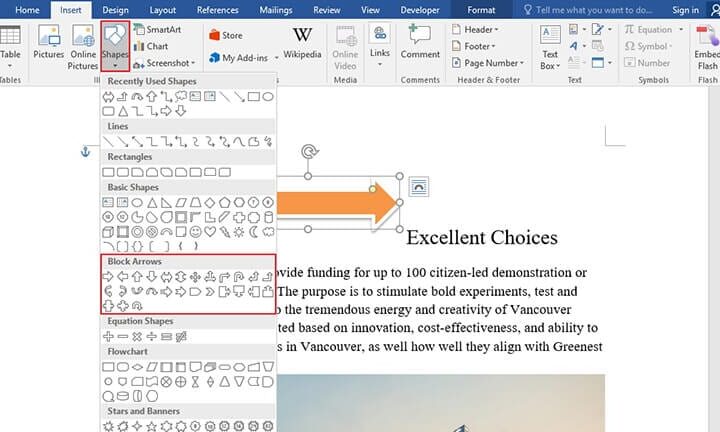
Sí, existe la opción de añadir una flecha en un documento de Word. Puedes encontrarla en la pestaña "Insertar" y luego seleccionar "Formas". Ahí podrás elegir la forma de flecha que desees y agregarla al documento.
¿Cuál es la forma más sencilla de incluir una flecha en el texto de Word?
La forma más sencilla de incluir una flecha en el texto de Word es utilizando el símbolo de "→". Puedes escribirlo directamente en el documento o utilizar la combinación de teclas "Alt + 26" en el teclado numérico para insertarlo.
Clave final para poner una flecha en Word:
Para añadir una flecha en Microsoft Word, puedes seguir estos sencillos pasos:
1. Abre un nuevo documento de Word o el documento en el que deseas insertar la flecha.
2. Ve a la pestaña "Insertar" en la barra de herramientas.
3. Haz clic en "Formas" en el grupo de herramientas "Ilustraciones".
4. Selecciona la forma de flecha que prefieras de la sección "Líneas" del menú desplegable.
5. Haz clic y arrastra el cursor en el lugar donde deseas insertar la flecha.
6. Para ajustar la dirección y el tamaño de la flecha, puedes hacer clic y arrastrar los puntos de control en los extremos de la flecha.
7. Si deseas cambiar el color de la flecha, puedes hacer clic derecho sobre ella, seleccionar "Formato de forma" y elegir el color deseado en la pestaña "Relleno de forma" o "Color de línea".
Recuerda que estos pasos pueden variar ligeramente dependiendo de la versión de Word que estés utilizando. ¡Experimenta con diferentes formas y estilos de flechas para obtener el efecto visual que desees en tu documento!
Recomendado Guía paso a paso: Cómo eliminar un salto de página en Word
Deja una respuesta