
Guía paso a paso: Cómo fijar una columna en Excel para facilitar tu trabajo
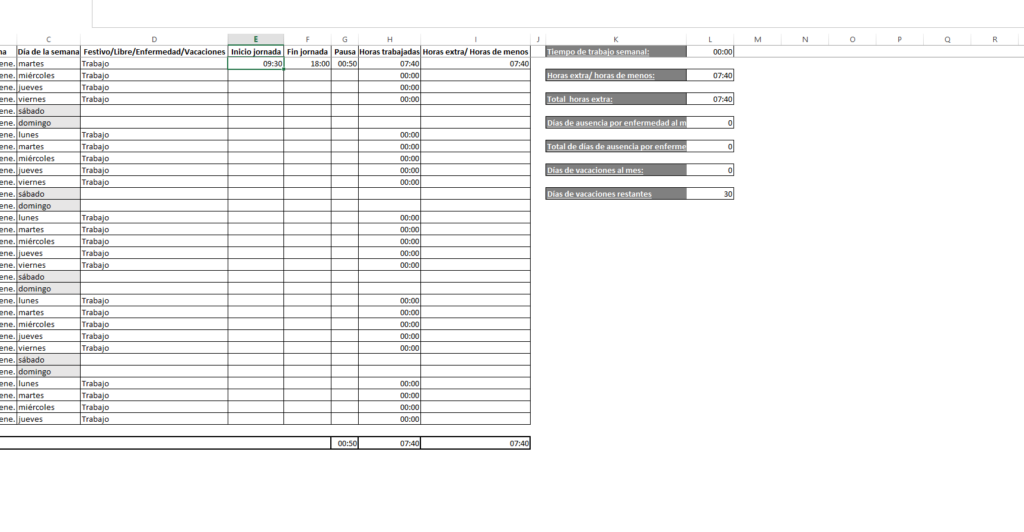
En este artículo de JMJ Informático te enseñaremos cómo fijar una columna en Excel para que siempre esté visible mientras te desplazas por la hoja de cálculo. Aprenderás a utilizar esta útil opción que te facilitará el trabajo y te ahorrará tiempo al trabajar con datos extensos. ¡No te lo pierdas!
- Cómo fijar una columna en Excel para optimizar tus tareas informáticas
- ¿Cómo se puede bloquear una columna en una hoja de cálculo?
- ¿Cómo puedo fijar tanto columnas como filas a la vez en Excel?
- ¿Cuál es la forma de fijar múltiples columnas en Excel?
- ¿Cómo se puede bloquear una fila en Excel en inglés?
- Preguntas Frecuentes
Cómo fijar una columna en Excel para optimizar tus tareas informáticas
Para fijar una columna en Excel y optimizar tus tareas informáticas, puedes utilizar la función de "Fijar Paneles". Esta opción te permite mantener visibles ciertas columnas mientras te desplazas hacia la derecha en tu hoja de cálculo.
Para fijar una columna, debes seleccionar la celda que se encuentra a la derecha de la columna que deseas fijar. Luego, dirígete a la pestaña "Ver" y haz clic en "Fijar Paneles". A continuación, selecciona la opción "Fijar Panel Superior" si quieres fijar una fila o "Fijar Panel Izquierdo" si deseas fijar una columna completa.
Al fijar una columna en Excel, podrás mantenerla visible incluso al desplazarte horizontalmente por tu hoja de cálculo. Esto resulta especialmente útil cuando tienes una gran cantidad de datos y necesitas tener siempre a la vista ciertos valores importantes.
Recuerda que también puedes combinar la función de fijar paneles con otras herramientas de Excel, como el filtrado o la ordenación de datos, para optimizar aún más tus tareas informáticas.
En resumen, las etiquetas HTML te permiten fijar columnas en Excel y evitar tener que hacer scroll constantemente para visualizar los datos importantes. Utiliza la función de "Fijar Paneles" en la pestaña "Ver" y elige entre "Fijar Panel Superior" o "Fijar Panel Izquierdo", según tus necesidades. Aprovecha esta funcionalidad para agilizar tus tareas informáticas en Excel.
¿Cómo se puede bloquear una columna en una hoja de cálculo?
Para bloquear una columna en una hoja de cálculo, puedes seguir los siguientes pasos:
1. Abre la hoja de cálculo en la aplicación que estés utilizando, como Microsoft Excel o Google Sheets.
2. Selecciona la columna que deseas bloquear haciendo clic en la letra de la columna en la parte superior.
3. Una vez seleccionada la columna, ve a la pestaña "Ver" o "Ver opciones" en la barra de menú.
4. En el menú desplegable, busca la opción "Congelar paneles" o "Bloquear columnas" y haz clic en ella.
5. Dependiendo del programa que uses, es posible que se abra un submenú con más opciones. Allí puedes elegir si deseas bloquear solo la columna seleccionada o también las filas superiores. Selecciona la opción deseada.
6. La columna seleccionada ahora estará bloqueada y permanecerá visible mientras desplazas el resto de la hoja de cálculo.
Recuerda que bloquear una columna es útil cuando necesitas visualizar datos importantes mientras te desplazas horizontalmente por la hoja de cálculo. Esto te permite mantener siempre visibles ciertos valores o encabezados clave.
¡Espero que esta información sea útil!
Recomendado Cómo separar nombres y apellidos fácilmente en Excel: guía paso a paso
¿Cómo puedo fijar tanto columnas como filas a la vez en Excel?
En Excel, puedes fijar tanto columnas como filas al mismo tiempo utilizando la función de congelar paneles. Esto es muy útil cuando tienes una hoja de cálculo grande y deseas mantener visibles ciertas filas o columnas mientras navegas por el resto de los datos.
Para fijar tanto columnas como filas, sigue estos pasos:
1. Selecciona la celda debajo de la columna y a la derecha de la fila que deseas fijar. Por ejemplo, si deseas fijar las tres primeras filas y columnas, selecciona la celda D4.
2. Haz clic en la pestaña "Ver" en la barra de herramientas de Excel.
3. En el grupo "Inmovilizar paneles", selecciona la opción "Congelar paneles".
4. Verás que se fijan tanto las columnas a la izquierda como las filas en la parte superior de la celda seleccionada. Ahora, podrás desplazarte por las demás celdas sin perder de vista las filas y columnas fijas.
Para desactivar la función de congelar paneles, simplemente haz clic en la opción "Congelar paneles" nuevamente en la pestaña "Ver".
Recuerda que este método es válido para la versión de Excel 2010 en adelante. Si tienes una versión anterior, los nombres de las opciones o la ubicación pueden variar.
Espero que esta respuesta te sea útil. ¡Buena suerte!
¿Cuál es la forma de fijar múltiples columnas en Excel?
En Excel, es posible fijar múltiples columnas para mantener siempre visibles mientras se desplaza por la hoja de cálculo. Esto puede ser útil cuando se trabaja con una gran cantidad de datos y se necesita tener una referencia constante de ciertas columnas.
Recomendado Planificación de Obra en Excel Gratis: Herramientas y Plantillas indispensables
Para fijar múltiples columnas en Excel, debes seguir estos pasos:
1. Selecciona la columna justo a la derecha de las que deseas fijar. Por ejemplo, si quieres fijar las columnas A, B y C, selecciona la columna D.
2. Haz clic en la pestaña "Vista" en la barra de herramientas de Excel.
3. En el grupo "Vistas de libro", selecciona la opción "Inmovilizar paneles".
4. A continuación, selecciona la opción "Inmovilizar paneles arriba" del menú desplegable.
5. Verás que las columnas seleccionadas (en este caso, A, B y C) se mantienen fijas, mientras que las columnas a la derecha son desplazadas al realizar el desplazamiento horizontal.
Es importante resaltar que al fijar columnas en Excel, no se pueden fijar columnas intermedias. Solo se pueden fijar columnas a partir de la columna a la izquierda de la selección.
Recuerda que puedes utilizar la combinación de teclas Ctrl + Shift + F como acceso directo para inmovilizar paneles arriba.
¡Y eso es todo! Ahora sabes cómo fijar múltiples columnas en Excel para tener una mejor visualización de tus datos.
¿Cómo se puede bloquear una fila en Excel en inglés?
Para bloquear una fila en Excel en inglés, puedes seguir los siguientes pasos:
1. Abre el archivo de Excel donde deseas bloquear la fila.
2. Selecciona la fila que deseas bloquear haciendo clic en el número de la fila en el lado izquierdo de la hoja de cálculo. Por ejemplo, si quieres bloquear la fila 1, haz clic en el número "1".
3. Haz clic con el botón derecho del ratón en la fila seleccionada y selecciona "Formato de celdas" en el menú desplegable.
4. En la ventana de formato de celdas, ve a la pestaña "Protección".
Recomendado Guía completa: Cómo validar datos en Excel de manera eficiente
5. Marca la casilla "Bloqueado" para asegurarte de que la fila esté bloqueada cuando se proteja la hoja de cálculo.
6. Haz clic en "Aceptar" para guardar los cambios.
7. Para proteger la hoja de cálculo, ve a la pestaña "Revisar" en la parte superior de la ventana de Excel y haz clic en "Proteger hoja".
8. En el cuadro de diálogo de proteger hoja, puedes establecer una contraseña si deseas, o simplemente hacer clic en "Aceptar" para proteger la hoja sin una contraseña.
Ahora la fila seleccionada estará bloqueada y no se podrá modificar cuando la hoja de cálculo esté protegida.
Recuerda que también puedes usar la combinación de teclas Ctrl + Shift + $ para aplicar el formato de moneda a una celda o rango de celdas en Excel en inglés.
Preguntas Frecuentes
¿Cómo puedo fijar una columna en Excel para que se mantenga visible al desplazarme hacia abajo?
En Excel, puedes fijar una columna para que se mantenga visible al desplazarte hacia abajo utilizando la opción de "Congelar paneles".
¿Cuál es la forma correcta de congelar una columna específica en Excel?
La forma correcta de congelar una columna específica en Excel es seleccionando la columna que deseas congelar y luego dirigiéndote a la pestaña "Ver". Allí encontrarás la opción "Congelar paneles". Haz clic en dicha opción y selecciona "Congelar primera columna" si deseas congelar la columna A, o selecciona "Congelar paneles" si deseas congelar otra columna diferente.
¿Existe alguna función o método en Excel que permita bloquear una columna para que no se mueva al hacer scroll?
Sí, Excel cuenta con la función de Bloqueo de paneles que permite fijar columnas mientras se hace scroll en la hoja de cálculo.
Para fijar una columna en Excel, puedes seguir estos pasos:
Recomendado Cómo calcular la letra del DNI fácilmente usando Excel
1. Selecciona la celda donde deseas fijar la columna.
2. Haz clic en la pestaña "Ver" en la barra de herramientas.
3. En el grupo "Ventanas", selecciona la opción "Fijar paneles".
4. Se desplegará un menú en el que debes elegir la opción "Fijar primera columna" o "Fijar fila superior", dependiendo de si deseas fijar la columna A (primera columna) o la fila 1 (fila superior).
5. Una vez seleccionada la opción, verás que se ha fijado la columna o fila seleccionada y podrás desplazarte por la hoja sin que dicha columna o fila pierda su posición.
Espero que este consejo te sea útil para trabajar de manera más eficiente en Excel. Recuerda practicar y explorar todas las opciones que ofrece el programa para sacarle el máximo provecho. ¡Buena suerte!
Deja una respuesta