
Guía completa para instalar Python en Ubuntu: Paso a paso y fácilmente

En este artículo de JMJ Informático aprenderás cómo instalar Python en Ubuntu. Python es un lenguaje de programación versátil y popular, por lo que es esencial tenerlo en tu sistema operativo. Te guiaré paso a paso a través del proceso de instalación, para que estés listo para comenzar a programar en Python en Ubuntu. ¡No te lo pierdas!
- Cómo instalar Python en Ubuntu: Guía paso a paso para principiantes en Informática.
- ¿Cuál es la manera de acceder a Python en Ubuntu?
- ¿Cuál es el proceso para instalar Python 3.10 en Linux?
- ¿Cuál es el proceso para instalar Python?
- ¿Cuál es la versión más reciente de Python disponible para Ubuntu?
- Preguntas Frecuentes
Cómo instalar Python en Ubuntu: Guía paso a paso para principiantes en Informática.
Para instalar Python en Ubuntu, sigue estos pasos:
1. Abre la terminal pulsando Ctrl + Alt + T.
2. Ingresa el siguiente comando para actualizar los paquetes del sistema operativo:
```bash
sudo apt-get update
```
3. Luego, ejecuta el siguiente comando para instalar Python:
```bash
sudo apt-get install python3
```
4. Durante la instalación, se te solicitará la contraseña de administrador. Ingrésala y presiona Enter.
5. Una vez finalizada la instalación, verifica si Python se instaló correctamente ejecutando el siguiente comando:
```bash
python3 --version
```
6. Si obtienes una salida similar a "Python 3.x.x", donde "x.x" es la versión instalada, eso significa que se ha instalado correctamente.
¡Listo! Ahora puedes comenzar a programar en Python en tu sistema Ubuntu.
Recuerda que el lenguaje de programación Python es muy poderoso y ampliamente utilizado en el campo de la informática. Es una excelente opción para principiantes debido a su sintaxis clara y legible. Además, cuenta con una gran cantidad de bibliotecas y herramientas que facilitan el desarrollo de aplicaciones. No dudes en explorar y aprender más sobre este increíble lenguaje de programación.
Espero que esta guía paso a paso te haya sido útil. ¡Buena suerte en tu aprendizaje de Python!
¿Cuál es la manera de acceder a Python en Ubuntu?
Para acceder a Python en Ubuntu, hay varios pasos que debes seguir:
1. Abrir la terminal: En Ubuntu, puedes abrir la terminal presionando las teclas Ctrl + Alt + T o buscándola en el menú de aplicaciones.
Recomendado Desactivar el Firewall en Ubuntu: Paso a paso para proteger tus conexiones
2. Verificar si Python está instalado: Puedes verificar si Python ya está instalado en tu sistema escribiendo el siguiente comando en la terminal:
```
python --version
```
Si Python está instalado, se mostrará la versión instalada. Si no está instalado, aparecerá un mensaje indicándote que Python no está presente.
3. Instalar Python: Si Python no está instalado, puedes instalarlo utilizando el siguiente comando:
```
sudo apt-get install python3
```
Este comando instalará la versión más reciente de Python 3 en tu sistema.
4. Verificar la instalación: Después de la instalación, puedes verificar nuevamente si Python se instaló correctamente utilizando el comando `python --version`.
5. Ejecutar Python: Para ejecutar Python en la terminal, simplemente escribe `python` y presiona Enter. Esto abrirá el intérprete interactivo de Python, donde puedes escribir y ejecutar código Python.
Espero que esta guía te ayude a acceder a Python en Ubuntu. Si tienes alguna pregunta adicional, ¡no dudes en hacerla!
¿Cuál es el proceso para instalar Python 3.10 en Linux?
El proceso para instalar Python 3.10 en Linux es bastante sencillo. Aquí te explico los pasos:
Paso 1: Abre una terminal en tu distribución de Linux.
Paso 2: Actualiza los paquetes de tu sistema operativo ejecutando el siguiente comando: sudo apt update
Paso 3: Instala las dependencias necesarias para compilar Python ejecutando el siguiente comando: sudo apt install build-essential zlib1g-dev libncurses5-dev libgdbm-dev libnss3-dev libssl-dev libsqlite3-dev libreadline-dev libffi-dev wget libbz2-dev
Paso 4: Descarga la última versión de Python 3.10 desde el sitio oficial utilizando el siguiente comando: wget https://www.python.org/ftp/python/3.10.0/Python-3.10.0.tgz
Paso 5: Descomprime el archivo descargado con el siguiente comando: tar -xf Python-3.10.0.tgz
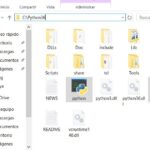 Guía completa para instalar Python 3.10 en Ubuntu: paso a paso
Paso 6: Accede al directorio descomprimido ejecutando el siguiente comando: cd Python-3.10.0
Paso 7: Configura el proceso de compilación ejecutando el siguiente comando: ./configure --enable-optimizations
Paso 8: Compila Python ejecutando el siguiente comando: make -j $(nproc) (este comando utilizará todos los núcleos del procesador para acelerar el proceso de compilación)
Paso 9: Instala Python ejecutando el siguiente comando: sudo make altinstall
Paso 10: Verifica que la instalación se haya completado correctamente ejecutando el siguiente comando: python3.10 --version
¡Y eso es todo! Ahora deberías tener Python 3.10 instalado en tu sistema Linux. Puedes comenzar a utilizarlo ejecutando el comando python3.10 en la terminal.
¿Cuál es el proceso para instalar Python?
Python es un lenguaje de programación popular y ampliamente utilizado en el campo de la informática. Para instalarlo en tu sistema, debes seguir estos pasos:
1. Descarga: Ve al sitio web oficial de Python en https://www.python.org/ y haz clic en el enlace "Descargas" en el menú de navegación. Aquí encontrarás las diferentes versiones disponibles para descargar. Selecciona la versión más reciente que sea compatible con tu sistema operativo.
2. Selecciona la versión y el sistema operativo: Una vez que hayas elegido la versión de Python que deseas instalar, se te presentarán diferentes opciones según tu sistema operativo. Asegúrate de seleccionar la versión correspondiente y haz clic en el enlace de descarga.
3. Ejecuta el instalador: Una vez que se haya completado la descarga del archivo de instalación, ábrelo y ejecútalo. El instalador de Python te guiará a través del proceso de instalación.
4. Configuración: Durante la instalación, se te preguntará si deseas agregar Python al PATH del sistema. Esto permitirá que puedas ejecutar programas Python desde cualquier ubicación en tu computadora. Asegúrate de marcar la casilla correspondiente.
5. Instalación completa: Una vez que se complete la instalación, recibirás una notificación de que Python se ha instalado correctamente. Puedes verificar esto abriendo una ventana de comandos y escribiendo el comando `python --version` para asegurarte de que se haya instalado la versión correcta.
¡Listo! Ahora tienes Python instalado en tu sistema y estás listo para comenzar a programar en este lenguaje de programación.
Recomendado Guía completa sobre qué hacer después de instalar Ubuntu 22.04: configuración, programas esenciales y personalización
Recuerda que Python es un lenguaje multiplataforma, por lo que también puedes instalarlo en otros sistemas operativos como Linux o macOS utilizando el mismo proceso.
¿Cuál es la versión más reciente de Python disponible para Ubuntu?
La versión más reciente de Python disponible para Ubuntu es la Python 3.9. Puedes instalarla utilizando el gestor de paquetes de Ubuntu llamado apt-get.
Preguntas Frecuentes
¿Cuál es el proceso para instalar Python en Ubuntu?
El proceso para instalar Python en Ubuntu es bastante sencillo. Primero debes abrir una terminal en tu sistema operativo y luego ejecutar el siguiente comando: sudo apt-get install python. Esto descargará e instalará la última versión de Python disponible en los repositorios de Ubuntu. Una vez finalizada la instalación, podrás utilizar Python en tu sistema operativo.
¿Qué pasos debo seguir para configurar Python en mi sistema operativo Ubuntu?
Para configurar Python en tu sistema operativo Ubuntu, debes seguir estos pasos:
1. Abrir una terminal: Puedes hacerlo presionando las teclas "Ctrl + Alt + T" o buscando la aplicación "Terminal".
2. Verificar si Python está instalado: Ejecuta el comando "python3 -V". Si muestra la versión de Python, significa que ya está instalado.
3. Instalar Python: Si Python no está instalado, ejecuta el comando "sudo apt-get install python3" en la terminal para instalarlo.
4. Verificar la instalación: Después de la instalación, nuevamente ejecuta el comando "python3 -V" para asegurarte de que Python se haya instalado correctamente.
5. Instalar pip: Pip es un gestor de paquetes de Python que facilita la instalación de librerías y módulos adicionales. Para instalarlo, ejecuta el comando "sudo apt-get install python3-pip" en la terminal.
6. Verificar la instalación de pip: Ejecuta el comando "pip3 -V" para asegurarte de que pip se haya instalado correctamente.
¡Listo! Ahora puedes comenzar a utilizar Python en tu sistema operativo Ubuntu. Recuerda que puedes ejecutar programas Python usando el comando "python3 nombre_programa.py" en la terminal.
¿Cómo puedo añadir la última versión de Python a mi distribución de Ubuntu?
Puedes añadir la última versión de Python a tu distribución de Ubuntu utilizando el gestor de paquetes apt. Puedes hacerlo ejecutando los siguientes comandos en la terminal:
- sudo apt update (para actualizar la lista de paquetes disponibles).
- sudo apt install python3 (para instalar la última versión estable de Python 3).Recomendado
 Guía para instalar un entorno gráfico en Ubuntu Server 22.04: Paso a paso fácil
Si quieres instalar Python en Ubuntu, aquí tienes una clave final para hacerlo de manera eficiente:
1. Abre la terminal presionando las teclas Ctrl + Alt + T.
2. Verifica si ya tienes instalado Python ingresando el siguiente comando: python3 --version. Si no tienes instalado Python, se mostrará un mensaje de error.
3. Para instalar Python, utiliza el siguiente comando: sudo apt update && sudo apt install python3.
4. Durante la instalación, se te solicitará ingresar tu contraseña de usuario.
5. Una vez que la instalación se complete, verifica que Python se haya instalado correctamente ingresando el siguiente comando: python3 --version. Deberías ver la versión de Python instalada.
6. ¡Listo! Ahora puedes comenzar a utilizar Python en tu sistema Ubuntu.
Recuerda que Python viene preinstalado en muchas distribuciones de Linux, incluyendo Ubuntu, pero si no lo tienes instalado o si deseas actualizar a una versión más reciente, seguir estos pasos te permitirá obtenerlo rápidamente.
¡Disfruta programando con Python en Ubuntu!
Deja una respuesta