
Cómo compartir un archivo de Excel con varios usuarios de manera efectiva
¡Bienvenidos a JMJ Informático! En este artículo te enseñaremos cómo compartir un archivo Excel de manera sencilla para que varios usuarios puedan acceder y trabajar en él al mismo tiempo. Descubre los diferentes métodos y herramientas disponibles para facilitar la colaboración en tus proyectos. ¡No te lo pierdas!
Compartir archivo Excel: Mejores métodos para colaborar en Informática
Compartir archivo Excel puede ser una tarea fundamental en Informática, ya que permite colaborar y trabajar de manera conjunta en proyectos o tareas. Existen diferentes métodos que pueden facilitar esta tarea.
OneDrive es una opción muy popular, ya que no solo permite descargar y subir archivos, sino también editarlos en tiempo real. Además, brinda la posibilidad de establecer permisos de acceso y controlar las versiones.
Otra alternativa es utilizar Google Drive, una plataforma que ofrece herramientas colaborativas como Google Sheets, que es una excelente opción para trabajar en línea y compartir archivos Excel. Con Google Drive, puedes otorgar permisos de edición y seguir los cambios en tiempo real.
Para aquellos que prefieren trabajar sin conexión a Internet, se puede optar por utilizar Dropbox. Esta aplicación permite sincronizar archivos entre diferentes dispositivos y compartirlos con otras personas. Puedes enviar un enlace al archivo Excel y definir si deseas que el receptor tenga solo permiso de visualización o también de edición.
Por otro lado, cuando se trabaja en entornos corporativos, es común utilizar Microsoft SharePoint. Esta plataforma permite crear bibliotecas de documentos donde se pueden almacenar y compartir archivos Excel. También cuenta con funciones de colaboración y control de versiones.
Recomendado Cómo contar cuántas veces se repite un valor en Excel: Guía paso a paso
En resumen, existen diferentes métodos para compartir y colaborar en archivos Excel en el ámbito de la Informática. Algunas opciones populares incluyen OneDrive, Google Drive, Dropbox y Microsoft SharePoint. Estas herramientas permiten editar en tiempo real, establecer permisos de acceso y controlar versiones.
¿Cuál es la manera de compartir un archivo en Excel con múltiples usuarios?
Para compartir un archivo en Excel con múltiples usuarios, puedes seguir estos pasos:
1. Abre el archivo de Excel que deseas compartir.
2. Ve a la pestaña "Archivo" en la barra de herramientas de Excel.
3. Haz clic en "Compartir" y selecciona "Guardar en la nube".
4. Selecciona una plataforma de almacenamiento en la nube como OneDrive, Google Drive o Dropbox.
5. Si aún no tienes una cuenta en la plataforma seleccionada, crea una nueva cuenta.
6. Una vez que hayas iniciado sesión en tu cuenta de almacenamiento en la nube, selecciona la carpeta donde deseas guardar el archivo de Excel.
7. Habilita la opción de compartir el archivo y selecciona los usuarios con los que deseas compartirlo ingresando sus direcciones de correo electrónico.
8. Puedes establecer los permisos de edición o solo de visualización para cada usuario.
9. Haz clic en "Guardar" para completar el proceso de compartir el archivo.
Ahora, los usuarios invitados podrán acceder y editar el archivo de Excel desde su propia cuenta en la plataforma de almacenamiento en la nube seleccionada.
¿Cómo puedo compartir un archivo con varios usuarios?
Para compartir un archivo con varios usuarios, existen diferentes métodos y herramientas disponibles en el contexto de la Informática. Aquí te mencionaré algunos ejemplos:
1. Correo electrónico: Podrías enviar el archivo como adjunto a través del correo electrónico. Simplemente redacta un nuevo mensaje, ingresa las direcciones de correo electrónico de los destinatarios y adjunta el archivo.
Recomendado Cómo calcular el margen de beneficio en Excel: una guía completa para maximizar tus ganancias
2. Servicios en la nube: Plataformas como Google Drive, Dropbox o OneDrive permiten almacenar y compartir archivos con otros usuarios. Crea una cuenta en alguna de estas plataformas, sube el archivo a tu almacenamiento y compártelo mediante un enlace o invitando a los usuarios específicos a acceder al archivo.
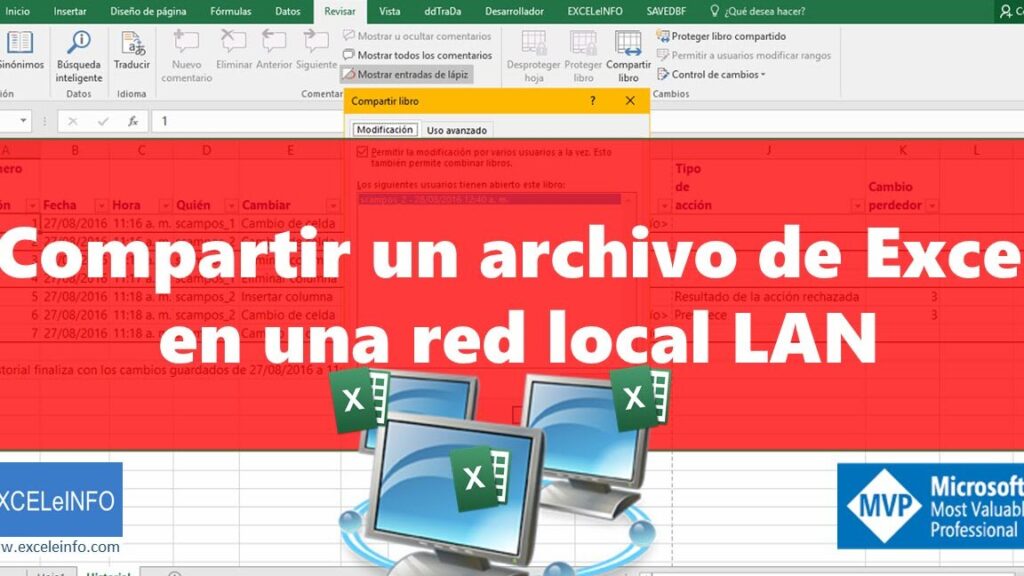
3. Compartir en redes locales: Si los usuarios se encuentran en la misma red local, puedes compartir el archivo utilizando recursos compartidos de red. Para ello, debes habilitar la opción de "compartir" en tu sistema operativo y luego proporcionar acceso a los usuarios para que puedan acceder al archivo a través de la red.
4. Herramientas de colaboración: Existen aplicaciones como Google Docs, Microsoft Office Online o Trello que permiten la colaboración en tiempo real en documentos. Puedes crear un documento en estas herramientas y compartirlo con los usuarios que deseas que lo vean o editen.
Recuerda siempre tener en cuenta la privacidad y los permisos de acceso al compartir archivos con otros usuarios.
¿Cómo compartir un archivo de Excel?
Para compartir un archivo de Excel, hay varias opciones disponibles:
1. Correo electrónico: Puedes adjuntar el archivo de Excel a un correo electrónico y enviarlo a la persona con la que deseas compartirlo. Asegúrate de mencionar en el correo qué tipo de información contiene el archivo y cualquier instrucción adicional que sea relevante.
Recomendado Cómo crear subtotales en Excel: paso a paso y con ejemplos
2. Servicios en la nube: Puedes utilizar servicios en la nube como Dropbox, Google Drive o OneDrive para almacenar y compartir tus archivos de Excel. Estos servicios también te permiten establecer permisos de acceso, lo que significa que puedes controlar quién puede ver y editar el archivo.
3. Compartir en red local: Si te encuentras en una red local, puedes compartir el archivo directamente desde tu computadora con otros usuarios en la misma red. Para hacer esto, asegúrate de que tu computadora esté conectada correctamente a la red y que los otros usuarios tengan acceso a la carpeta o unidad donde se encuentra el archivo de Excel.
Recuerda que al compartir un archivo de Excel, es importante considerar la seguridad de la información que contiene. Si el archivo contiene datos sensibles, asegúrate de tomar las medidas necesarias para protegerlo durante la compartición, como utilizar contraseñas o establecer permisos adecuados.
Preguntas Frecuentes
¿Cuál es la mejor forma de compartir un archivo de Excel con varios usuarios?
La mejor forma de compartir un archivo de Excel con varios usuarios es utilizando plataformas de almacenamiento en la nube, como Google Drive, Dropbox o OneDrive. Estas herramientas permiten subir el archivo a un espacio virtual y compartirlo con otros usuarios mediante enlaces o invitaciones, lo que facilita la colaboración y la edición simultánea del documento.
¿Es posible editar un archivo de Excel compartido por varios usuarios al mismo tiempo?
Sí, es posible editar un archivo de Excel compartido por varios usuarios al mismo tiempo. Esto se logra a través de la función de coautoría de Excel, que permite a diferentes personas acceder y modificar el documento simultáneamente desde distintos dispositivos.
¿Existen riesgos de seguridad al compartir un archivo de Excel con múltiples usuarios?
Sí, existen riesgos de seguridad al compartir un archivo de Excel con múltiples usuarios. Esto se debe a que pueden ocurrir modificaciones no autorizadas, accesos no autorizados a datos sensibles, introducción de malware, pérdida de datos o filtraciones de información confidencial. Es importante aplicar medidas de seguridad como establecer permisos de acceso adecuados, utilizar contraseñas fuertes y cifrar el archivo para mitigar estos riesgos.
Recomendado Cómo contar fechas por meses en Excel: Guía completa y ejemplos prácticos
Un consejo final para compartir un archivo de Excel con varios usuarios es asegurarte de establecer correctamente los permisos de acceso. Es importante limitar los derechos de edición para evitar que diferentes personas hagan cambios simultáneos y generen conflictos en el archivo. Además, puedes utilizar la función de seguimiento de cambios para mantener un registro de todas las modificaciones realizadas por cada usuario. Recuerda también establecer contraseñas de protección para garantizar la confidencialidad de la información.
Deja una respuesta