
Excel: Cómo utilizar la función CONTAR.SI para contar celdas que contengan texto
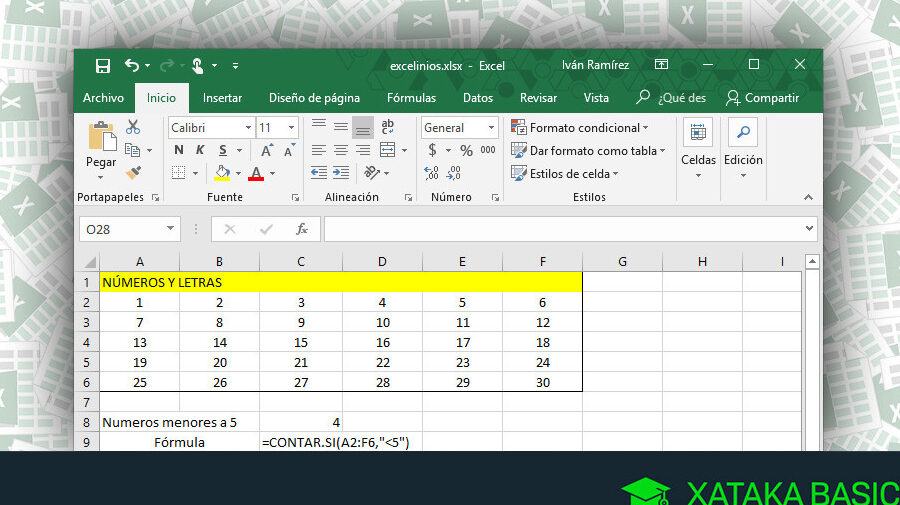
¡Bienvenidos a JMJ Informático! En este artículo te enseñaremos cómo utilizar la función CONTAR.SI en Excel para contar la cantidad de celdas que contienen texto específico. Aprenderás paso a paso cómo utilizar esta poderosa herramienta y optimizar tu trabajo con datos. ¡No te lo pierdas!
- Cómo utilizar la función CONTAR.SI para contar celdas que contienen texto en Excel
- ¿Cómo puedo contar las celdas de texto en Excel?
- ¿Cómo se puede contar las celdas que están ocupadas en Excel?
- ¿Cuál es la forma de contar celdas sin texto en Excel?
- ¿Cuál es la forma de escribir la función contar.si en Excel?
- Preguntas Frecuentes
Cómo utilizar la función CONTAR.SI para contar celdas que contienen texto en Excel
La función CONTAR.SI en Excel es muy útil para contar celdas que contienen texto en un rango especificado. Esta función es utilizada frecuentemente en el campo de la Informática para realizar análisis y estadísticas.
Para utilizar la función CONTAR.SI, necesitamos dos argumentos: el rango donde se encuentran las celdas que queremos contar y el criterio que queremos aplicar. En este caso, nuestro criterio será contar las celdas que contienen texto.
Aquí tienes un ejemplo de cómo utilizar la función CONTAR.SI en un escenario de Informática:
Supongamos que tenemos una lista de nombres de archivos en una columna, y queremos contar cuántos de ellos son archivos de texto. El rango que contiene los nombres de archivo sería A1:A10.
Entonces, en una celda aparte, escribimos la siguiente fórmula:
=CONTAR.SI(A1:A10, "*")
La función CONTAR.SI cuenta todas las celdas que cumplen con el criterio establecido. En este caso, utilizamos el asterisco (*) como comodín, lo que significa que queremos contar todas las celdas que contengan cualquier tipo de texto.
Al presionar Enter, Excel nos mostrará el resultado, que será el número de celdas que cumplen con el criterio establecido, es decir, el número de archivos de texto en nuestro ejemplo.
Recuerda que la función CONTAR.SI es sensible a mayúsculas y minúsculas, por lo que debes tener esto en cuenta al utilizarla en casos prácticos de Informática.
En resumen, la función CONTAR.SI en Excel es una herramienta esencial en Informática para contar celdas que contienen texto. Utilizando un rango y un criterio, podemos obtener rápidamente el número de celdas que cumplen con el criterio establecido.
¿Cómo puedo contar las celdas de texto en Excel?
Para contar las celdas de texto en Excel puedes utilizar la función CONTAR.SI. Esta función cuenta el número de celdas que cumplen con un criterio específico. En este caso, el criterio sería que la celda contenga texto.
Para utilizar esta función, sigue estos pasos:
Recomendado Cómo escribir una ecuación elevada a 2 de forma sencilla y precisa
1. Selecciona una celda donde desees mostrar el resultado.
2. Escribe la fórmula siguiente: =CONTAR.SI(rango, " * "), donde "rango" representa el rango de celdas que deseas contar y " * " indica que estás buscando cualquier texto en esas celdas. Asegúrate de incluir los espacios antes y después de los asteriscos.
3. Presiona Enter para obtener el resultado.
La función CONTAR.SI contará todas las celdas dentro del rango especificado que contengan algún texto. Si tienes varias hojas de cálculo y deseas contar las celdas de texto en cada una de ellas, puedes hacerlo utilizando la fórmula =SUMA(CONTAR.SI('nombre_de_hoja'!rango, " * ")). Solo necesitarás reemplazar 'nombre_de_hoja' por el nombre de cada hoja donde quieras contar las celdas.
Recuerda que en Excel el lenguaje de las fórmulas es el inglés, por lo que debes utilizar la función CONTAR.SI en lugar de COUNTIF. Sin embargo, si tu versión de Excel está en español, es posible que debas utilizar la función CONTARA.SI en lugar de CONTAR.SI.
¿Cómo se puede contar las celdas que están ocupadas en Excel?
En Excel, puedes contar las celdas que están ocupadas utilizando la función CONTARA. Esta función cuenta el número de celdas en un rango que contienen valores.
Para contar las celdas ocupadas, sigue estos pasos:
1. Selecciona la celda donde quieres que aparezca el resultado.
2. Escribe la siguiente fórmula en la barra de fórmulas: =CONTARA(rango), reemplazando "rango" por el rango de celdas que deseas contar. Por ejemplo, si deseas contar las celdas en la columna A desde la fila 1 hasta la fila 10, la fórmula sería =CONTARA(A1:A10).
Una vez que presiones Enter, el resultado mostrará la cantidad de celdas ocupadas dentro del rango especificado.
Es importante tener en cuenta que la función CONTARA considerará cualquier valor en las celdas, incluso si está vacío o contiene una fórmula. Si deseas contar solo las celdas que contienen valores numéricos o texto, puedes utilizar la función CONTAR.SI y especificar los criterios adecuados.
Recuerda que estas funciones son útiles para analizar datos y realizar cálculos en Excel de forma rápida y eficiente. Espero que esta explicación te haya sido útil.
¿Cuál es la forma de contar celdas sin texto en Excel?
En Excel, existe una función llamada "CONTAR.SI" que nos permite contar celdas que cumplen con ciertas condiciones específicas. En este caso, para contar celdas sin texto en un rango de celdas, podemos usar la siguiente fórmula:
```
=CONTAR.SI(rango, "")
```
Donde "rango" es el rango de celdas en el cual queremos contar las celdas sin texto. El símbolo "" significa "diferente de", por lo que estamos contando las celdas que no contienen texto.
Recomendado Descubre cómo crear un plano de planta perfecto para tu vivienda
Por ejemplo, si queremos contar las celdas sin texto en el rango A1:A10, la fórmula sería:
```
=CONTAR.SI(A1:A10, "")
```
Recuerda colocar esta fórmula en una celda vacía diferente al rango que estás evaluando. La función CONTAR.SI devolverá el número de celdas que cumplen con la condición especificada, es decir, el número de celdas sin texto en el rango dado.
Espero que esta información sea útil para ti.
¿Cuál es la forma de escribir la función contar.si en Excel?
La función contar.si en Excel se utiliza para contar el número de celdas en un rango que cumplan con un determinado criterio. Su sintaxis es la siguiente:
=CONTAR.SI(rango, criterio)
Donde "rango" es el rango de celdas en el que se desea buscar el criterio, y "criterio" es el valor o la condición que se desea evaluar.
Por ejemplo, si queremos contar el número de celdas en un rango A1:A10 que contengan el valor "manzana", la fórmula sería:
=CONTAR.SI(A1:A10, "manzana")
Asegúrate de encerrar el criterio entre comillas si es texto.
También se pueden utilizar operadores de comparación para establecer criterios más específicos. Por ejemplo, si queremos contar el número de celdas en un rango B1:B10 que sean mayores a 5, la fórmula sería:
=CONTAR.SI(B1:B10, ">5")
Recomendado Gestión financiera en el hogar: Cómo llevar las cuentas de casa de manera efectiva
Recuerda que debes usar el símbolo mayor que (>) antes del número.
Asimismo, se pueden combinar varias condiciones utilizando los operadores lógicos Y y O, junto con las funciones contar.si. Por ejemplo, si queremos contar el número de celdas en un rango C1:C10 que sean mayores a 5 y menores a 10, la fórmula sería:
=CONTAR.SI(C1:C10, ">5") + CONTAR.SI(C1:C10, "<10")
Aquí hemos utilizado el símbolo mayor que (>) y menor que (<) para establecer las condiciones.
Espero que esta explicación haya sido útil. Si tienes más preguntas, no dudes en hacerlas. ¡Estoy aquí para ayudar!
Preguntas Frecuentes
¿Cómo puedo contar cuántas celdas en Excel contienen texto?
Puedes contar cuántas celdas en Excel contienen texto utilizando la función CONTARA en combinación con ESTEXTO.
¿Existe alguna función en Excel para contar el número de celdas que contienen una determinada palabra o frase?
Sí, en Excel existe la función CUENTA.SI que permite contar el número de celdas que contienen una determinada palabra o frase en un rango especificado.
¿Cómo puedo hacer para contar solo las celdas que contienen un cierto tipo de texto en Excel?
En Excel, puedes utilizar la función CONTAR.SI para contar solo las celdas que contienen un cierto tipo de texto. La sintaxis sería la siguiente: =CONTAR.SI(rango; criterio). El "rango" es el rango de celdas que deseas contar y el "criterio" es el texto que estás buscando en las celdas. Por ejemplo, si quisieras contar las celdas que contienen el texto "ejemplo" en el rango A1:A10, la fórmula sería =CONTAR.SI(A1:A10; "ejemplo"). Esta función te devolverá el número de celdas que cumplen con el criterio especificado.
Un consejo clave para contar si una celda en Excel contiene texto es utilizar la función CONTARA. Esta función cuenta el número de celdas en un rango que contienen texto.
Primero, debes seleccionar el rango de celdas en el cual deseas buscar el texto. Luego, puedes utilizar la siguiente fórmula: =CONTARA(rango).
Por ejemplo, si deseas contar cuántas celdas en el rango A1:A10 contienen texto, la fórmula sería: =CONTARA(A1:A10).
La función CONTARA devolverá el número de celdas que contienen texto. Si quieres hacer una comprobación adicional, puedes utilizar un condicional IF para obtener un resultado específico en caso de que haya texto o no.
Recomendado Un ejemplo de polimorfismo en programación que te sorprenderá
Recuerda que esta función solo cuenta celdas que contienen texto, no espacios en blanco ni celdas con fórmulas o valores numéricos.
Deja una respuesta