
Excel: Cómo extraer texto hasta el primer espacio en una celda
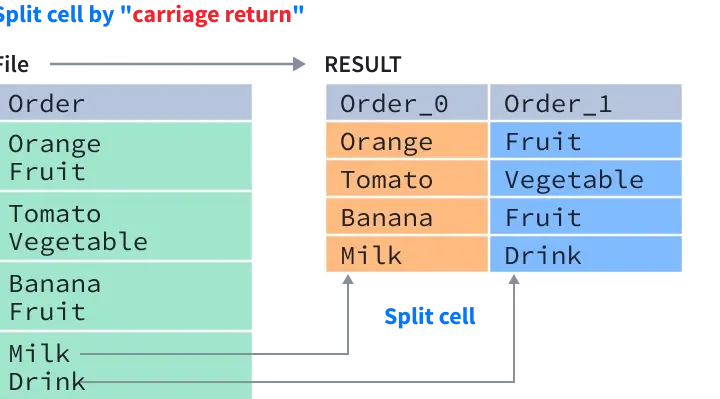
¡Bienvenidos a JMJ Informático! En este artículo, aprenderás cómo utilizar la función de Excel para extraer texto hasta el primer espacio en una celda. Descubre esta útil herramienta que te permitirá optimizar tus tareas y manipular datos de manera eficiente. ¡Sigue leyendo y conviértete en un experto en Excel!
- Cómo extraer texto hasta el primer espacio en Excel: Guía completa
- ¿Cuál es la forma de extraer una parte de un texto en Excel?
- ¿Cuál es la manera de extraer una porción de una celda en Excel?
- ¿Cuál es la forma de separar el contenido de una celda?
- ¿Cuál es la manera de sacar los últimos 4 dígitos de una celda en Excel?
-
Preguntas Frecuentes
- ¿Cómo puedo extraer solo el texto antes del primer espacio en una celda de Excel?
- ¿Existe alguna fórmula o función en Excel que me permita obtener solo parte del texto hasta encontrar un espacio?
- ¿Hay alguna manera de extraer el contenido de una celda de Excel hasta el primer espacio sin incluir el espacio en sí?
Cómo extraer texto hasta el primer espacio en Excel: Guía completa
Para extraer el texto hasta el primer espacio en Excel, puedes utilizar la función IZQUIERDA combinada con la función BUSCAR. A continuación, te explicaré el proceso paso a paso:
Paso 1: En una celda vacía, escribe la siguiente fórmula:
```excel
=IZQUIERDA(A1, BUSCAR(1,--(MID(A1,ROW($1:$256),1)=" ")))
```
Esta fórmula asume que los datos de los cuales quieres extraer el texto están en la celda A1. Si tus datos se encuentran en otra celda, simplemente reemplaza "A1" por la referencia adecuada.
Paso 2: Presiona Enter y verás que se mostrará el texto hasta el primer espacio en la celda donde escribiste la fórmula.
A continuación, te explico cómo funciona esta fórmula:
La función MID se encarga de extraer cada carácter de la celda A1, utilizando ROW para generar un número de fila para cada carácter. La función BUSCAR busca el primer espacio en la cadena de caracteres y devuelve la posición en la que se encuentra.
La función IZQUIERDA toma como argumento la celda A1 y la cantidad de caracteres a extraer (la posición del primer espacio). Así, se extrae el texto hasta el primer espacio.
Recuerda que esta fórmula funcionará correctamente si el texto que deseas extraer siempre contiene al menos un espacio. Si no hay ningún espacio en el texto, la fórmula devolverá un error.
Espero que esta guía completa te haya sido de ayuda para extraer texto hasta el primer espacio en Excel. Si tienes alguna pregunta adicional, déjame saber. ¡Buena suerte!
¿Cuál es la forma de extraer una parte de un texto en Excel?
En Excel, puedes utilizar la función IZQUIERDA, DERECHA o MID para extraer una parte específica de un texto.
Si deseas extraer los primeros caracteres de un texto, utiliza la función IZQUIERDA. Por ejemplo, si tienes el texto "Hola Mundo" en la celda A1 y deseas extraer las primeras 4 letras, puedes usar la fórmula:
Recomendado Guía paso a paso: Cómo dejar fija una fila en Excel y optimizar tus hojas de cálculo
=IZQUIERDA(A1, 4)
Esto devolverá "Hola".
Por otro lado, si quieres extraer los últimos caracteres de un texto, usa la función DERECHA. Retomando el ejemplo anterior, si deseas obtener las últimas 5 letras del texto "Hola Mundo", puedes utilizar la siguiente fórmula:
=DERECHA(A1, 5)
Esta fórmula te dará como resultado "Mundo".
Si necesitas extraer una parte específica de un texto (no necesariamente el inicio o el final), puedes usar la función MID. Esta función necesita tres argumentos: la cadena de texto, el número de carácter inicial y la cantidad de caracteres a extraer. Por ejemplo, si tienes el texto "Hola Mundo" en la celda A1 y deseas extraer "Mundo" (después del espacio), puedes usar la siguiente fórmula:
=MID(A1, BUSCAR(" ", A1)+1, LARGO(A1)-BUSCAR(" ", A1))
Esta fórmula busca el espacio en el texto y extrae los caracteres que están después.
Recuerda que debes adaptar las fórmulas según la ubicación de tus datos y los criterios de extracción que necesites. Espero que esta respuesta te haya sido útil.
¿Cuál es la manera de extraer una porción de una celda en Excel?
En Excel, puedes extraer una porción de una celda utilizando la función IZQUIERDA, DERECHA o MID. Estas funciones te permiten seleccionar una cantidad específica de caracteres de una celda.
1. Para extraer caracteres de la izquierda de una celda, utiliza la función IZQUIERDA. Por ejemplo, si quieres extraer los primeros 3 caracteres de la celda A1, debes escribir en otra celda "=IZQUIERDA(A1, 3)".
Recomendado ¿Cómo saber qué versión de Excel tienes? Descúbrelo fácilmente con estos consejos
2. Para extraer caracteres de la derecha de una celda, utiliza la función DERECHA. Por ejemplo, si quieres extraer los últimos 4 caracteres de la celda B2, debes escribir en otra celda "=DERECHA(B2, 4)".
3. Si deseas extraer una porción específica de caracteres en el medio de una celda, utiliza la función MID. Esta función toma tres argumentos: la celda de donde se extraerán los caracteres, el punto de inicio y el número de caracteres a extraer. Por ejemplo, si deseas extraer 5 caracteres desde el tercer carácter de la celda C3, debes escribir en otra celda "=MID(C3, 3, 5)".
Recuerda que debes ajustar los números de inicio y los números de caracteres a tu situación específica.
¿Cuál es la forma de separar el contenido de una celda?
En informática, la forma de separar el contenido de una celda depende del contexto en el que nos encontremos. Si nos referimos a separar el contenido de una celda en una hoja de cálculo, como Microsoft Excel o Google Sheets, generalmente se utiliza el carácter de coma (",") para separar los datos de una celda en múltiples columnas.
Por ejemplo, si tenemos una celda con el contenido "Juan Perez, 25 años, ingeniero", al utilizar la función de separación de texto, podemos dividir ese contenido en tres columnas diferentes: "Juan Perez" en una columna, "25 años" en otra columna y "ingeniero" en la última columna.
En el caso de estar trabajando con lenguajes de programación, la forma de separar el contenido de una celda o variable dependerá del lenguaje en cuestión. La mayoría de los lenguajes ofrecen funciones o métodos específicos para dividir una cadena de texto en partes más pequeñas según un criterio determinado, como por ejemplo el carácter de espacio (" ") o un delimitador personalizado.
Por ejemplo, en Python se puede utilizar el método `split()` para separar una cadena de texto en una lista de palabras, utilizando un espacio como delimitador.
```
celda = "Juan Perez 25 años ingeniero"
partes = celda.split(" ")
```
En este caso, la variable `partes` contendrá una lista con los elementos separados: ["Juan", "Perez", "25", "años", "ingeniero"].
En conclusión, la forma de separar el contenido de una celda en informática puede variar dependiendo del contexto, ya sea en hojas de cálculo u otros lenguajes de programación. Es importante utilizar las herramientas adecuadas proporcionadas por cada plataforma o lenguaje para lograr la separación de manera correcta y eficiente.
¿Cuál es la manera de sacar los últimos 4 dígitos de una celda en Excel?
En Excel, puedes utilizar la función DERECHA para extraer los últimos 4 dígitos de una celda. La función DERECHA te permite obtener un número específico de caracteres desde el final de una cadena de texto.
Recomendado Domina las funciones de control para cortar en Excel: ¡Optimiza tu flujo de trabajo!
La sintaxis de la función DERECHA es la siguiente: =DERECHA(celda, num_caracteres).
Donde "celda" es la referencia de la celda donde se encuentra el contenido que deseas extraer y "num_caracteres" es el número de caracteres que quieres obtener desde el final de la cadena.
Por ejemplo, si tienes el número de teléfono "1234567890" en la celda A1 y deseas obtener los últimos 4 dígitos, puedes usar la siguiente fórmula en otra celda:
=DERECHA(A1, 4)
Esto devolverá "7890", que son los últimos 4 dígitos del número de teléfono.
Recuerda que las fórmulas en Excel siempre deben comenzar con el signo igual (=).
Preguntas Frecuentes
¿Cómo puedo extraer solo el texto antes del primer espacio en una celda de Excel?
Puedes utilizar la función IZQUIERDA en Excel para extraer el texto antes del primer espacio en una celda.
¿Existe alguna fórmula o función en Excel que me permita obtener solo parte del texto hasta encontrar un espacio?
Sí, en Excel puedes utilizar la función IZQUIERDA combinada con la función ENCONTRAR para obtener solo parte del texto hasta encontrar un espacio.
¿Hay alguna manera de extraer el contenido de una celda de Excel hasta el primer espacio sin incluir el espacio en sí?
Sí, se puede utilizar una fórmula en Excel para extraer el contenido de una celda hasta el primer espacio. Puedes usar la función IZQUIERDA combinada con la función ENCONTRAR para encontrar el primer espacio y luego extraer el texto hasta ese punto.
Un consejo final para extraer texto hasta un espacio en Excel es utilizar la función "IZQUIERDA" junto con la función "ENCONTRAR".
La función "IZQUIERDA" permite extraer un número determinado de caracteres desde el inicio de una cadena de texto. Por ejemplo, si tienes una celda con la siguiente frase: "Hola mundo", y quieres extraer solo la palabra "Hola", puedes utilizar la función de esta manera: =IZQUIERDA(A1, ENCONTRAR(" ", A1)-1).
Recomendado Domina el arte de utilizar el relleno rápido en Excel: Guía completa
En este caso, la función "ENCONTRAR" te ayudará a ubicar la posición del primer espacio en la cadena de texto, y al restarle 1 obtendrás la cantidad de caracteres que debes extraer con la función "IZQUIERDA".
Recuerda ajustar la referencia de la celda (A1 en este ejemplo) de acuerdo a donde se encuentra tu texto original.
Espero que este consejo te sea útil en tus trabajos con Excel. ¡Buena suerte!
Deja una respuesta