
Cómo hacer segmentación de datos en Excel para dos tablas dinámicas diferentes: Guía paso a paso
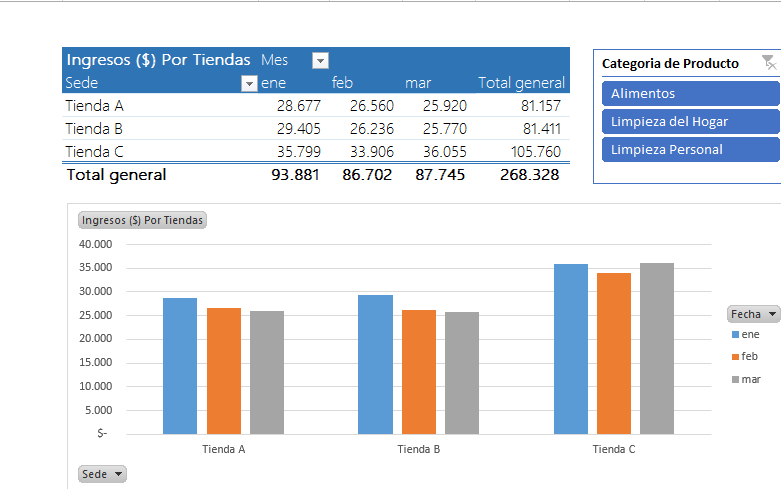
¡Bienvenidos a JMJ Informático! En este artículo aprenderás sobre la segmentación de datos en Excel para dos tablas dinámicas diferentes. Descubre cómo utilizar esta poderosa herramienta para organizar y analizar tus datos de manera eficiente. ¡No te lo pierdas!
- Cómo realizar la segmentación de datos en Excel para dos tablas dinámicas diferentes
- ¿Cuál es la manera de segmentar datos para múltiples tablas dinámicas?
- ¿Cuál es la forma de utilizar dos tablas dinámicas en Excel?
- ¿Cuál es la forma de agrupar segmentación de datos en Excel?
- ¿Cuál es el procedimiento para desvincular una tabla dinámica de otra?
-
Preguntas Frecuentes
- ¿Es posible segmentar los datos en Excel para utilizarlos en dos tablas dinámicas diferentes?
- ¿Cómo puedo dividir los datos en Excel de manera que se puedan utilizar en dos tablas dinámicas distintas?
- ¿Qué métodos puedo utilizar para separar los datos en Excel y crear dos tablas dinámicas independientes?
Cómo realizar la segmentación de datos en Excel para dos tablas dinámicas diferentes
Para realizar la segmentación de datos en Excel para dos tablas dinámicas diferentes en el contexto de Informática, se pueden seguir los siguientes pasos:
1. En primer lugar, asegúrate de tener tus datos organizados en una hoja de Excel. Puedes utilizar una tabla para facilitar su manejo.
2. Una vez que tus datos estén listos, selecciona el rango de celdas que deseas incluir en tu primera tabla dinámica. Esto se puede hacer manteniendo presionado el botón izquierdo del ratón y arrastrando para seleccionar todas las celdas necesarias.
3. A continuación, ve a la pestaña "Insertar" en la barra de herramientas de Excel y haz clic en "Tabla dinámica". Se abrirá un cuadro de diálogo.
4. En el cuadro de diálogo, asegúrate de que la opción "Seleccionar una tabla o rango" esté marcada y que el rango de celdas seleccionado en el paso anterior sea el correcto. Luego, elige la ubicación donde deseas insertar la tabla dinámica y haz clic en "Aceptar".
5. Ahora, se abrirá un nuevo panel lateral llamado "Campos de tabla dinámica". Aquí podrás arrastrar y soltar los campos de tus datos para agregarlos a la tabla dinámica.
6. Para segmentar los datos, puedes buscar el campo que deseas utilizar como filtro en el panel "Campos de tabla dinámica" y arrastrarlo a la sección "Áreas de informe". Así podrás seleccionar los valores específicos que te interesen y ver cómo afectan a los resultados de la tabla dinámica.
7. Repite los pasos anteriores para crear una segunda tabla dinámica con los datos restantes. Asegúrate de seleccionar un rango diferente para evitar solapamientos.
Al seguir estos pasos, podrás realizar la segmentación de datos en Excel para dos tablas dinámicas diferentes en el contexto de Informática. Esto te permitirá analizar y visualizar tus datos de manera más precisa y eficiente. ¡Espero que esta información te sea útil!
¿Cuál es la manera de segmentar datos para múltiples tablas dinámicas?
Para segmentar datos en múltiples tablas dinámicas en el contexto de Informática, puedes seguir los siguientes pasos:
Recomendado Los mejores atajos de teclado en Excel 2019: Guía completa en formato PDF
1. Preparar los datos: Asegúrate de que tus datos estén organizados en una tabla en Excel u otra herramienta similar. Cada columna debe tener un encabezado y cada fila debe representar un registro completo de datos.
2. Seleccionar los datos relevantes: Identifica las columnas que deseas utilizar para segmentar tus datos. Estas columnas deben contener información clave para agrupar y analizar los datos de manera individualizada. Por ejemplo, si tienes una tabla con información de ventas, es posible que desees segmentar los datos por producto, región o fecha.
3. Crear múltiples tablas dinámicas: Una vez que hayas seleccionado los datos relevantes, puedes crear múltiples tablas dinámicas en función de tus necesidades de segmentación. Para hacerlo en Excel, selecciona los datos y ve a la pestaña "Insertar" para elegir "Tabla dinámica". Luego, sigue los pasos para configurar cada tabla según las columnas seleccionadas.
4. Definir campos de la tabla dinámica: Para cada tabla dinámica, define los campos que deseas utilizar. Estos campos se corresponden con los encabezados de las columnas de tu tabla original. Puedes arrastrar y soltar los campos en las áreas de "Filas", "Columnas", "Valores" y "Filtros" para organizar y analizar tus datos de manera significativa.
5. Segmentar los datos: Utiliza las opciones de segmentación proporcionadas por la herramienta de creación de tablas dinámicas para filtrar y segmentar tus datos. Estas opciones te permiten elegir valores específicos para ver solo aquellos registros que cumplan con tus criterios de segmentación. Por ejemplo, si has segmentado por producto, puedes seleccionar uno o varios productos para ver las ventas relacionadas únicamente con esos productos.
Con estos pasos, podrás segmentar tus datos en múltiples tablas dinámicas y analizarlos de manera más efectiva. Recuerda que puedes utilizar negritas en partes importantes de tu pregunta o respuesta para resaltar la información relevante.
¿Cuál es la forma de utilizar dos tablas dinámicas en Excel?
Para utilizar dos tablas dinámicas en Excel, puedes seguir los siguientes pasos:
1. Primero, asegúrate de tener los datos organizados en una hoja de Excel. Cada tabla debe tener su propio rango de datos.
2. En la pestaña "Insertar" de Excel, haz clic en "Tabla dinámica". Se abrirá un cuadro de diálogo donde deberás seleccionar el rango de datos de la primera tabla.
3. A continuación, debes elegir dónde deseas ubicar la nueva tabla dinámica. Puedes optar por colocarla en una hoja nueva o en una existente.
4. Configura las opciones de la tabla dinámica según tus necesidades. Puedes agregar campos a las áreas de fila, columna, valor y filtro, para personalizar la visualización de tus datos.
Recomendado Cómo buscar y comparar datos en dos hojas de Excel: Guía paso a paso
5. Ahora, repite los pasos 2-4 para crear la segunda tabla dinámica. Asegúrate de seleccionar el rango de datos correspondiente a la segunda tabla.
6. Para tener ambas tablas dinámicas en la misma hoja de Excel, simplemente arrastra y suelta una de las tablas para ajustar su posición.
Recuerda:
- Puedes modificar las tablas dinámicas en cualquier momento haciendo clic derecho sobre ellas y seleccionando "Actualizar" si los datos cambian.
- Si necesitas compartir el archivo de Excel con otras personas, asegúrate de que tengan acceso a los datos originales desde los cuales se crearon las tablas dinámicas. Esto es importante para que las tablas se actualicen correctamente.
- También puedes aplicar formatos personalizados como negritas, subrayados o colores a las celdas dentro de las tablas dinámicas para resaltar información relevante.
Siguiendo estos pasos, podrás utilizar dos tablas dinámicas en Excel y así obtener diferentes visualizaciones de tus datos de forma simultánea.
¿Cuál es la forma de agrupar segmentación de datos en Excel?
En Excel, una forma de agrupar segmentos de datos es a través de la función de Subtotales. Esta función permite agrupar y subtotalizar datos en función de uno o más campos en una columna.
Para agrupar segmentos de datos en Excel, sigue estos pasos:
1. Selecciona el rango de datos que deseas agrupar.
2. Ve a la pestaña "Datos" en la barra de herramientas de Excel y haz clic en "Subtotales" en el grupo de herramientas "Esquema".
3. En la ventana emergente "Subtotales", asegúrate de que la opción "En cada cambio en" esté seleccionada y elige la columna por la cual deseas agrupar los datos.
4. Elige las funciones de resumen que deseas aplicar a los datos agrupados, como suma, promedio, máximo, mínimo, entre otros.
5. Haz clic en "Aceptar" y Excel agrupará automáticamente los datos según la columna seleccionada y mostrará los subtotales para cada grupo.
Para colapsar o expandir los grupos de datos agrupados:
- Haz clic en el número "2" (o cualquier otro número) a la izquierda de la columna para colapsar o expandir el grupo.
- Puedes hacerlo a nivel de grupo o a nivel general.
Con estos pasos, podrás agrupar y segmentar datos en Excel de manera sencilla y visualmente organizada.
¿Cuál es el procedimiento para desvincular una tabla dinámica de otra?
Para desvincular una tabla dinámica de otra en Excel, sigue estos pasos:
1. Abre el archivo de Excel que contiene las tablas dinámicas vinculadas.
2. Haz clic en cualquier celda de la tabla dinámica que deseas desvincular.
3. Ve a la pestaña "Herramientas de tabla dinámica" en la barra de herramientas de Excel (si no ves esta pestaña, asegúrate de tener seleccionada una celda de la tabla dinámica).
4. En la pestaña "Opciones", haz clic en "Cambiar origen de datos" (en versiones más recientes de Excel, puede aparecer como "Análisis de tabla dinámica").
5. Se abrirá una ventana con las opciones para cambiar el origen de datos. Aquí, debes seleccionar la opción "Ninguno" o "Sin conexión" (dependiendo de la versión de Excel que estés utilizando).
6. Haz clic en "Aceptar" para aplicar los cambios y desvincular la tabla dinámica.
 Guía completa para la suma y resta de horas: trucos y ejemplos prácticos
Recuerda que al desvincular una tabla dinámica de otra, se eliminará la conexión entre ellas, pero la tabla dinámica seguirá conservando su estructura y formato.
Una vez desvinculadas, las tablas dinámicas podrán actualizarse de forma independiente sin afectar a la otra.
Preguntas Frecuentes
¿Es posible segmentar los datos en Excel para utilizarlos en dos tablas dinámicas diferentes?
Sí, es posible segmentar los datos en Excel utilizando filtros o fórmulas para luego utilizarlos en dos tablas dinámicas diferentes.
¿Cómo puedo dividir los datos en Excel de manera que se puedan utilizar en dos tablas dinámicas distintas?
Para dividir los datos en Excel y utilizarlos en dos tablas dinámicas distintas, puedes seguir estos pasos:
1. Selecciona los datos que deseas dividir en dos tablas dinámicas distintas.
2. Haz clic derecho sobre la selección y elige la opción "Copiar".
3. Dirígete a una nueva hoja de Excel donde deseas ubicar la primera tabla dinámica.
4. Haz clic derecho en la celda A1 y selecciona "Pegado especial".
5. En la ventana de "Pegado especial", selecciona la opción "Valores" y haz clic en "Aceptar". Esto pegará únicamente los valores de los datos seleccionados.
6. Ahora puedes crear tu primera tabla dinámica con estos datos en la hoja.
7. Repite los pasos 3 al 6 para la segunda tabla dinámica, utilizando la ubicación deseada en otra hoja de Excel.
8. Asegúrate de que cada tabla dinámica esté configurada correctamente con los campos y filtros deseados.
¡Listo! Ahora tienes dos tablas dinámicas distintas con los datos divididos en Excel. Recuerda que puedes personalizar cada tabla dinámica según tus necesidades específicas.
¿Qué métodos puedo utilizar para separar los datos en Excel y crear dos tablas dinámicas independientes?
Puedes utilizar el método Filtrar en Excel para separar los datos en dos segmentos y luego crear tablas dinámicas independientes para cada segmento.
Un consejo clave para la segmentación de datos en Excel para dos tablas dinámicas diferentes es asegurarse de que las dos tablas estén conectadas a la misma segmentación de datos.
Para hacer esto, primero debes crear la segmentación de datos haciendo clic derecho en una celda dentro de una de las tablas dinámicas y seleccionando "Segmentar tabla". Luego, elige los campos que deseas utilizar como filtros para la segmentación.
Después de crear la segmentación de datos, selecciónala haciendo clic en ella. Luego, ve a la pestaña "Opciones de Segmentación" en la cinta de opciones y marca la casilla que dice "Permitir conexiones para esta segmentación de datos".
A continuación, selecciona la segunda tabla dinámica y haz clic derecho en una celda dentro de ella. En el menú contextual, selecciona "Cambiar fuente de datos" y elige la primera tabla dinámica como la fuente de datos.
Recomendado Guía completa: Cómo agrupar columnas en Excel paso a paso
De esta manera, ambas tablas dinámicas estarán conectadas a la misma segmentación de datos y podrás filtrar los datos en ambas tablas al mismo tiempo.
Recuerda también que puedes personalizar la apariencia de la segmentación de datos haciendo clic derecho en ella y seleccionando "Formato de segmentación de datos". Puedes elegir el estilo, el tamaño y otros aspectos visuales según tus preferencias.
Aplicando este consejo, podrás trabajar de manera eficiente con dos tablas dinámicas diferentes y segmentar los datos de forma simultánea para obtener información más precisa y relevante.
Deja una respuesta