
Guía completa: Cómo hacer un mapa conceptual en Word paso a paso
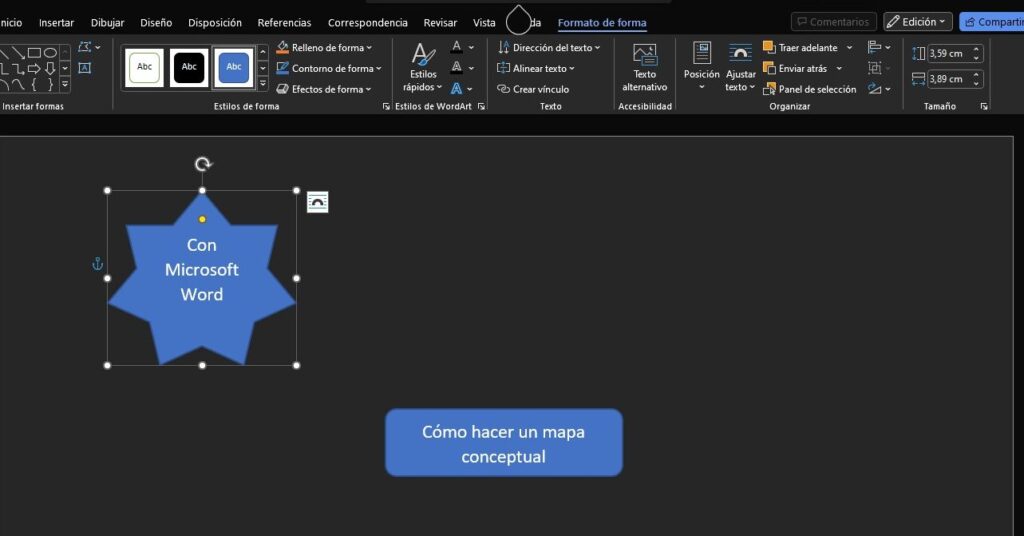
¡Bienvenidos a JMJ Informático! En este artículo aprenderás cómo crear un mapa conceptual en Word. Los mapas conceptuales son una excelente herramienta para organizar ideas y facilitar la comprensión de conceptos. Sigue nuestros pasos y descubre cómo utilizar esta función en Word para mejorar tus trabajos y presentaciones. ¡Empecemos!
- Cómo crear mapas conceptuales en Word: una herramienta imprescindible en Informática
- ¿Cuál es el proceso para crear un mapa conceptual en Word?
- ¿Cuál es la forma correcta de crear un mapa conceptual?
- ¿Cuál es el procedimiento para guardar un mapa conceptual en Word?
- ¿En qué lugar se puede crear un mapa conceptual?
- Preguntas Frecuentes
Cómo crear mapas conceptuales en Word: una herramienta imprescindible en Informática
Crear mapas conceptuales en Word es una herramienta muy útil para organizar y visualizar la información en el contexto de la Informática. Los mapas conceptuales permiten representar de forma gráfica las relaciones entre conceptos, lo que ayuda a comprender y memorizar los temas de manera más efectiva.
Para crear un mapa conceptual en Word, puedes seguir estos pasos:
1. Abre un nuevo documento en Word y selecciona la pestaña "Insertar" en la barra de herramientas.
2. Haz clic en "Formas" y elige la forma básica de un círculo o un cuadro para representar los conceptos. Puedes usar etiquetas HTML para resaltar los nombres de los conceptos clave.
3. Coloca la forma principal en el centro del documento y escribe el nombre del concepto principal dentro del círculo o cuadro. Puedes usar etiquetas para enfatizarlo.
4. A continuación, crea formas adicionales (círculos o cuadros) alrededor del concepto principal para representar los subconceptos. Puedes usar etiquetas HTML para destacar los nombres de los subconceptos más importantes.
5. Conecta las formas entre sí utilizando líneas o flechas. Puedes hacerlo seleccionando la forma y utilizando las opciones de conexión en la pestaña "Formato".
6. Agrega más detalles a cada forma, como explicaciones o ejemplos relacionados con cada concepto. Puedes utilizar etiquetas HTML para resaltar la información más relevante de cada detalle.
Recuerda que los mapas conceptuales en Word pueden personalizarse según tus necesidades. Puedes cambiar el estilo de las formas, colores y fuentes para hacerlo más atractivo visualmente.
¡Los mapas conceptuales son una herramienta imprescindible en el campo de la Informática! Permiten organizar y estructurar la información de manera clara y concisa, lo que facilita su comprensión y estudio.
¿Cuál es el proceso para crear un mapa conceptual en Word?
Crear un mapa conceptual en Word es un proceso sencillo que se puede realizar siguiendo estos pasos:
1. Abre el programa Microsoft Word.
2. Haz clic en la pestaña "Insertar" en la barra de herramientas superior.
3. En la sección "Ilustraciones", haz clic en el botón "Formas" y selecciona la forma que deseas utilizar para representar los conceptos del mapa. Puedes usar rectángulos, óvalos o cualquier otra forma que consideres adecuada.
Recomendado Cómo eliminar líneas en Word: trucos y consejos para lograr un documento más limpio
4. Haz clic en el lugar donde deseas colocar la primera forma del mapa conceptual y arrastra el cursor para crear la forma.
5. Haz doble clic dentro de la forma para añadir texto. Escribe el concepto principal en negritas utilizando las etiquetas . Por ejemplo, puedes escribir "Informática".
6. Para añadir nuevos conceptos o ideas al mapa conceptual, selecciona la forma que deseas conectar y haz clic en la pestaña "Insertar" nuevamente. Luego, selecciona una forma y colócala cerca de la forma principal. Añade el texto correspondiente utilizando las etiquetas cuando sea necesario.
7. Conecta las formas utilizando líneas. Para hacer esto, haz clic en la pestaña "Insertar", selecciona el botón "Formas" y elige una línea. Une las formas arrastrando el cursor desde el punto de conexión de una forma hasta el punto de conexión de la otra.
8. Continúa añadiendo formas y conectándolas hasta completar tu mapa conceptual.
9. Personaliza el mapa ajustando el tamaño, el color y el estilo de las formas y líneas según tus preferencias. Puedes hacer esto haciendo clic con el botón derecho del ratón en la forma o línea y seleccionando las opciones correspondientes.
10. Finalmente, guarda el mapa conceptual haciendo clic en la pestaña "Archivo" y selecciona "Guardar como". Elige la ubicación y el nombre deseado para el archivo y haz clic en "Guardar".
Siguiendo estos pasos, podrás crear un mapa conceptual en Word de manera sencilla y efectiva.
¿Cuál es la forma correcta de crear un mapa conceptual?
La forma correcta de crear un mapa conceptual en el contexto de Informática es siguiendo estos pasos:
1. Identifica el tema o concepto principal que quieres representar en el mapa conceptual.
Recomendado Guía completa: Cómo alinear un índice en Word paso a paso
2. Escribe este concepto principal en el centro de una hoja de papel o en el espacio digital donde estés creando el mapa.
3. A partir del concepto principal, empieza a agregar ramas que representen las ideas o subconceptos relacionados. Dibuja líneas conectando cada rama al concepto principal.
4. En cada rama, escribe de manera concisa los subconceptos o ideas que deseas incluir en el mapa conceptual.
5. Utiliza colores, símbolos y formas para resaltar diferentes categorías o relaciones entre los conceptos. Puedes utilizar negritas en las partes más importantes para enfatizarlas.
6. Continúa añadiendo subconceptos y conexiones a medida que vayas desarrollando tu mapa conceptual. Asegúrate de mantener una estructura clara y coherente.
7. Revisa y modifica tu mapa conceptual según sea necesario. Asegúrate de que los conceptos estén bien organizados y que haya una visualización clara de las relaciones entre ellos.
Recuerda que la clave para crear un mapa conceptual efectivo es organizar y representar la información de manera visualmente clara y comprensible, utilizando elementos como palabras clave, jerarquías y conexiones.
¿Cuál es el procedimiento para guardar un mapa conceptual en Word?
Para guardar un mapa conceptual en Word, sigue los siguientes pasos:
1. Abre Microsoft Word en tu computadora.
2. Haz clic en la pestaña "Insertar" en la barra de herramientas superior.
3. Selecciona "Formas" en la sección "Ilustraciones".
4. Elige una forma que represente el concepto principal de tu mapa conceptual, como un óvalo o un rectángulo redondeado.
5. Haz clic en el lugar donde deseas insertar la forma y luego arrástrala para ajustar su tamaño.
6. Haz clic dentro de la forma y escribe el concepto principal en negritas (concepto principal).
7. Para agregar subconceptos, repite los pasos 4-6 utilizando formas más pequeñas y conectándolas con líneas.
8. Haz clic en la pestaña "Archivo" en la barra de herramientas superior.
9. Selecciona "Guardar como" para abrir la ventana de guardado.
10. Elige la ubicación en tu computadora donde deseas guardar el archivo y asigna un nombre descriptivo al mapa conceptual.
11. Asegúrate de seleccionar el formato de archivo ".docx" para que sea compatible con versiones posteriores de Word.
12. Haz clic en "Guardar" para guardar el mapa conceptual en Word.
Recuerda que puedes personalizar el diseño y estilo del mapa conceptual utilizando las herramientas de formato de Word. También puedes agregar imágenes, colores y otros elementos visuales para hacerlo más atractivo y comprensible. ¡Expresa tu creatividad!
Recomendado Guía completa: Cómo poner una flecha en Word de forma sencilla
¿En qué lugar se puede crear un mapa conceptual?
Existen varias herramientas en línea donde puedes crear un mapa conceptual en el contexto de Informática. Una opción muy popular y fácil de usar es Coggle, que te permite organizar ideas y conceptos de forma visual y jerárquica. También puedes utilizar MindMeister, una herramienta en línea que te permite crear mapas conceptuales colaborativos y compartirlos con otros usuarios. Otra alternativa es utilizar software instalado en tu computadora como XMind o FreeMind, los cuales ofrecen opciones más avanzadas de personalización y exportación en diferentes formatos. Recuerda que un mapa conceptual es una herramienta muy útil para organizar y visualizar la información, ya sea para estudiar, planificar proyectos o explicar ideas.
Preguntas Frecuentes
¿Cuáles son los pasos para crear un mapa conceptual en Word?
Los pasos para crear un mapa conceptual en Word son los siguientes:
1. Abrir el programa Microsoft Word.
2. Seleccionar la pestaña "Insertar" en la barra de herramientas superior.
3. Hacer clic en el icono "Formas" y elegir la opción "Líneas de conexión".
4. Dibujar un círculo o cualquier otra forma que represente el concepto principal del mapa.
5. Repetir el paso anterior para agregar más formas que representen los subconceptos.
6. Conectar las formas utilizando las líneas de conexión, arrastrando desde un punto de la forma hasta otro.
7. Añadir texto a cada forma, haciendo doble clic en ella y escribiendo el contenido pertinente.
8. Personalizar el diseño del mapa conceptual utilizando opciones de formato como colores, fuentes y estilos.
9. Guardar el archivo y compartirlo según sea necesario.
Recuerda utilizar las herramientas disponibles en Word para facilitar la creación y edición del mapa conceptual, como la opción de autoformas, agrupar y desagrupar elementos, y ajustar el diseño de las formas y líneas de conexión.
¿Existe alguna herramienta específica en Word para realizar mapas conceptuales?
No, no existe una herramienta específica en Word para realizar mapas conceptuales.
¿Es posible personalizar el diseño y estilo de un mapa conceptual en Word?
Sí, es posible personalizar el diseño y estilo de un mapa conceptual en Word. La herramienta de Microsoft Word ofrece diferentes opciones para modificar la apariencia del mapa, como cambiar colores, fuentes, estilos de línea y formas. Esto permite adaptar el mapa conceptual a las preferencias o necesidades específicas del usuario.
Para hacer un mapa conceptual en Word de forma eficiente, aquí te brindo un consejo final:
1. Utiliza las herramientas de formas y líneas básicas de Word para crear las conexiones entre los conceptos. Puedes acceder a ellas desde la pestaña "Insertar" y luego seleccionar "Formas".
2. Organiza tus ideas principales en el centro del mapa y a partir de ahí, añade las ideas secundarias o ramificaciones. Puedes utilizar colores diferentes para diferenciar los niveles de jerarquía.
3. Aprovecha las opciones de formato de Word para personalizar tu mapa conceptual. Puedes cambiar los colores y estilos de las formas, añadir texto dentro de ellas e incluso insertar imágenes o iconos relacionados con cada concepto.
Recomendado Cómo insertar una biografía en Word: Paso a paso con ejemplos
4. Para mantener una estructura ordenada, utiliza la función de alineación y distribución de objetos. Esto te ayudará a alinear los elementos de forma equilibrada y mantener un aspecto limpio y organizado.
5. Guarda y exporta tu mapa conceptual en formato PDF para asegurarte de que todos los elementos se mantengan en su lugar y sean fácilmente legibles por otras personas.
Recuerda que la clave para hacer un buen mapa conceptual en Word es la practica. Con el tiempo y la experiencia, podrás crear mapas más complejos y visuales de manera rápida y eficiente. ¡No dudes en experimentar y encontrar tu propio estilo de diseño!
Deja una respuesta